
怎么把图片编辑成圆形?教程来啦
怎么把图片编辑成圆形?教程来啦
更新时间:2025-06-06 14:38:31
在日常生活中,简历、电子邮件签名、博客等一些个人资料上传的图片框可能会有圆形限制,圆形图片的用途多种多样,比如品牌的 Logo 、社交媒体头像等等,那么如何能够快速将一张图片裁剪为圆形呢?不需要使用 PS ,本文仅用 5s 就能教你快速实现!
使用便捷的图形编辑工具
无论是不是专业设计人士,日常都有编辑图片的需求,那么此时需要一款足够简单便捷的图像处理工具来帮助我们快速上手,即时设计就是一个非常合适的选择。即时设计是国内自研的图片编辑在线工具,操控界面全中文,且有清晰的新手指示功能。不管何时何地,只要打开网站登录就可以开始使用,甚至微信小程序端也做了匹配,所以哪怕是接到了临时的图形处理紧急任务也不用怕。
点击下方图片即可立即注册体验👇
即时设计作为一款图片设计工具,矢量图片编辑是其最基础、最主要的编辑模式。拥有包括矩形、圆形、多边形、直线、曲线等所有图形绘制工具。可以通过修改矢量图形中的多个点来改变图形的形态。
话不多说,这来结合实际案例将图片编辑为圆形!
图片编辑为圆形的方法
方法一:
首先打开网站注册登录,然后进入工作台,直接将我们需要裁剪的图片拖拽或者导入进图层。
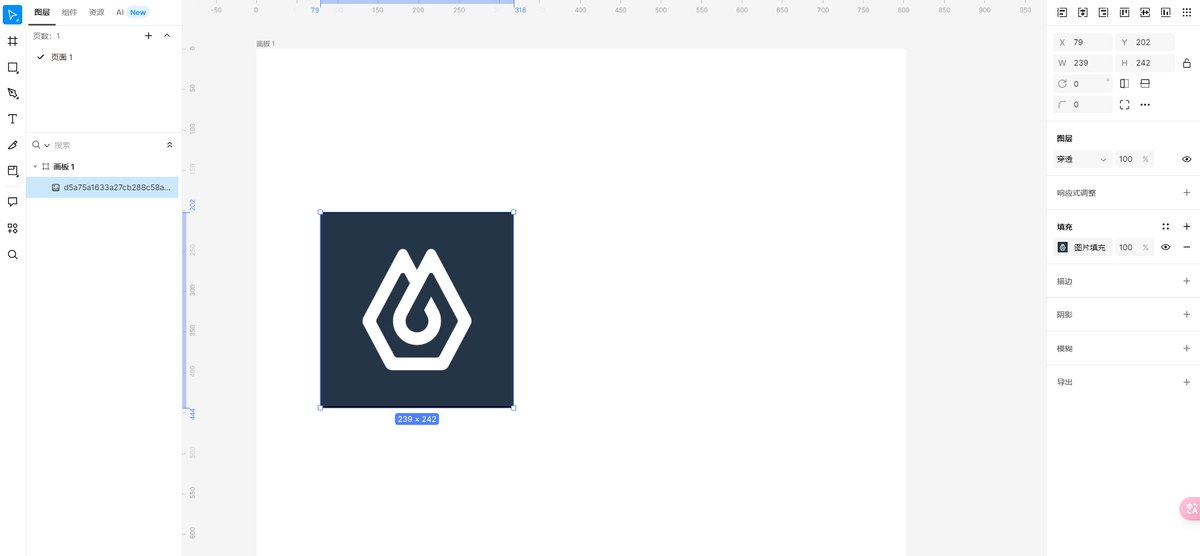
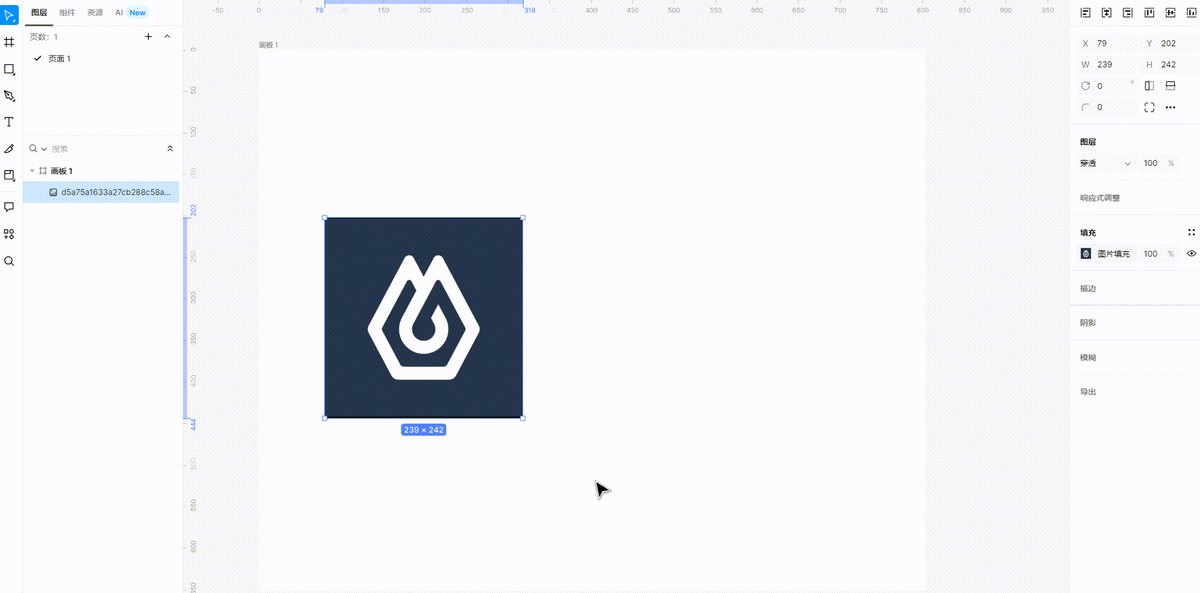
接下来看好了,鼠标移到矩形图形的轮廓,拖拽圆角功能点,这样一个矩形就被水灵灵地拽成了圆形,这不,几秒钟就完成了!
方法二:
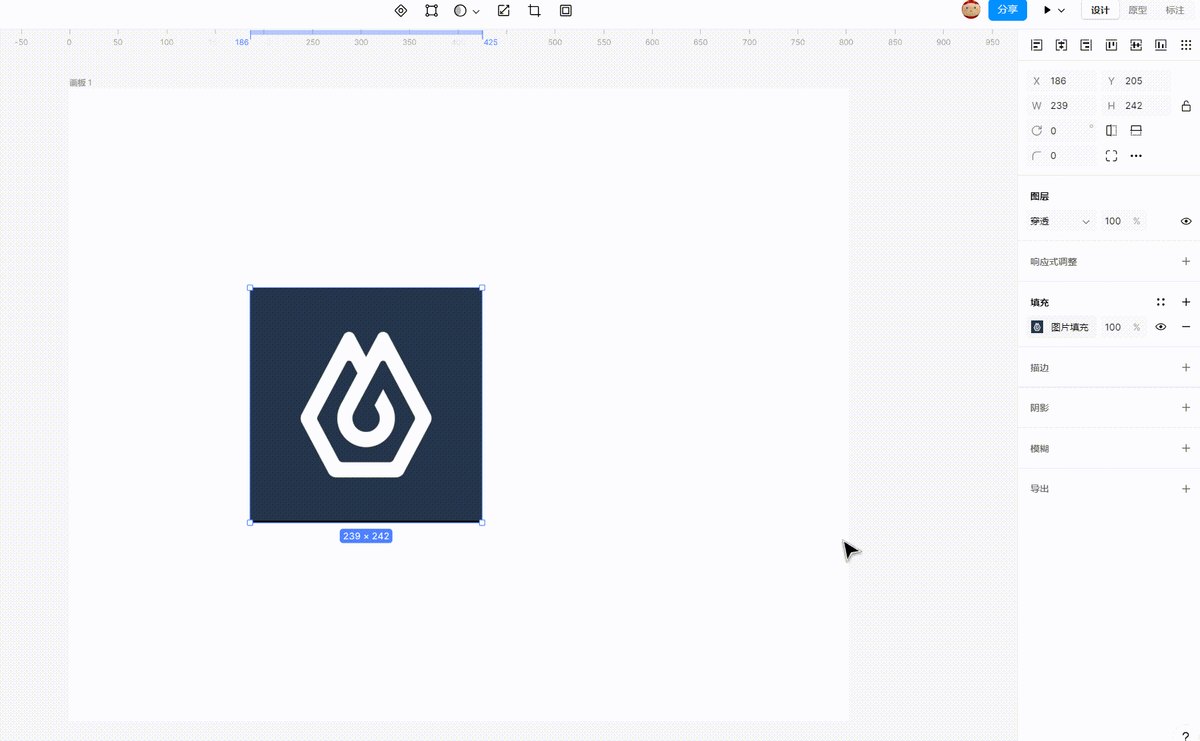
我们可以在工作台右侧的属性面板,在圆角输入框上拖拽标尺来改变数值,让图片一点点变圆。
方法三:
点击圆角输入框旁边的独立圆角图标,接着就可以输入四个角的圆角数值。这样调整会更细致,非常适合将 LOGO 图标改成圆角,我们可以看一下数值的对比。
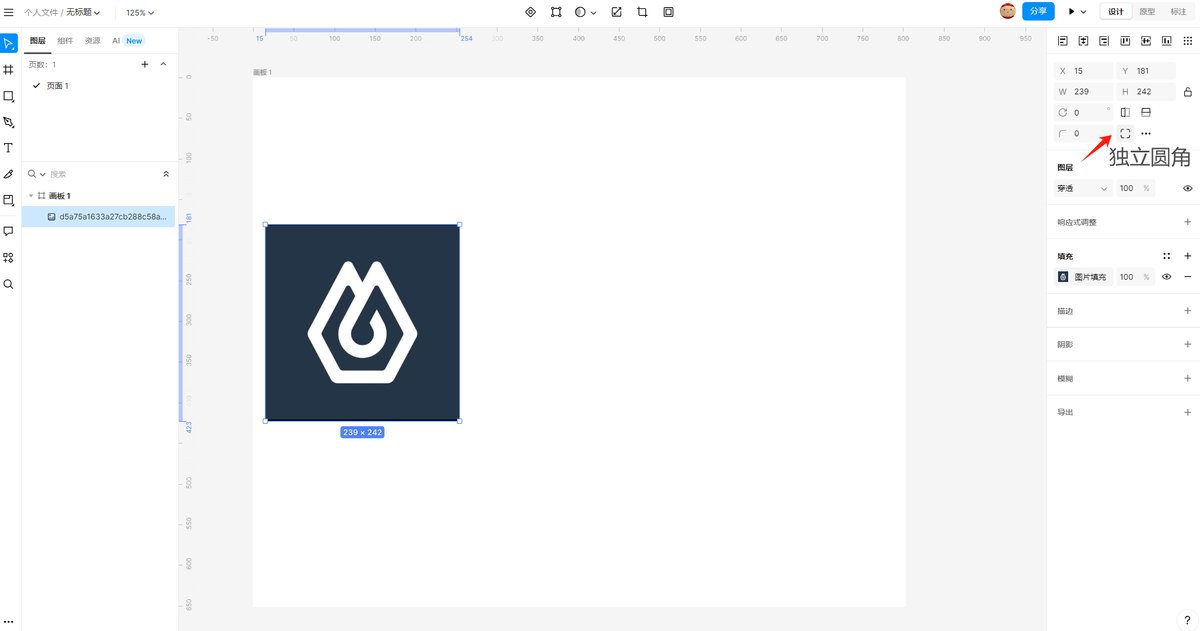
图一是未经修改编辑的矩形图片,图二是独立圆角数值为 60 的圆角 LOGO,图三是独立圆角数值为100 的圆角 LOGO,怎么样,是不是虽然内容一样,但风格却完全不一致了?矩形刚正严肃,而圆形则自由灵活,圆润可爱。总之你可以按照自己的审美来自定义数值,创造出你喜欢的圆形图片。
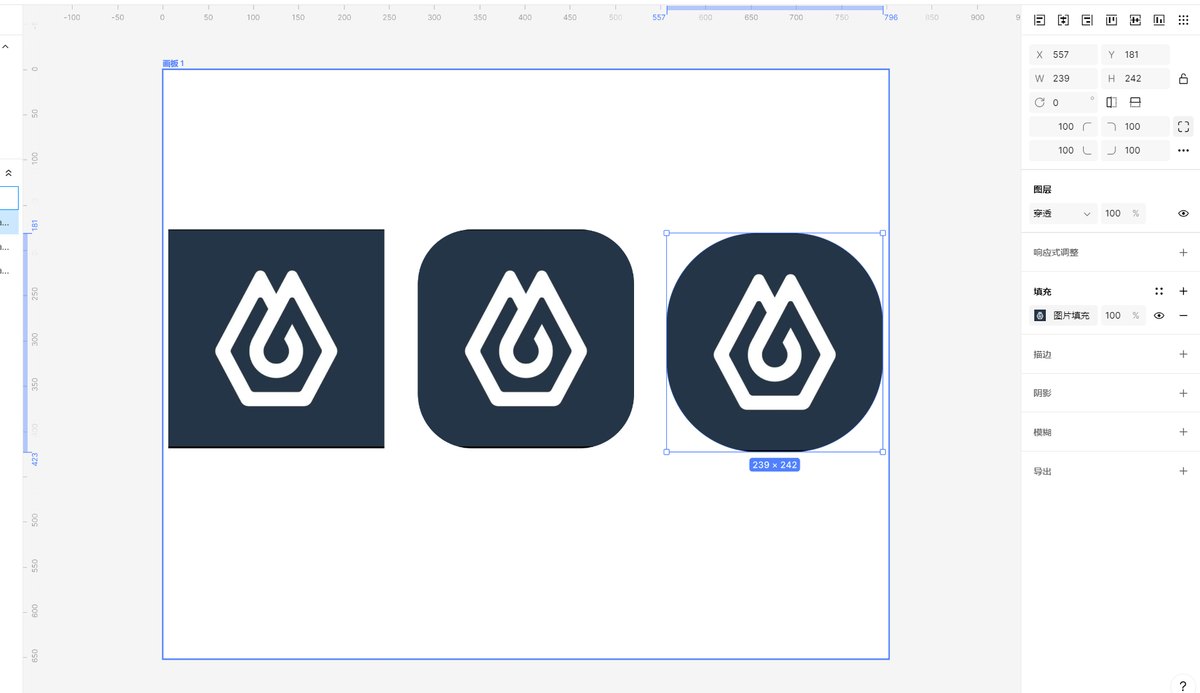
以上就是使用即时设计在线工具将图片编辑成圆形的全部方法了,非常适合日常设计小白和所有人群使用,真的一看就会,一做也会!除此之外,即时设计还搭建了以设计师和资源为中心的设计社区,里面拥有众多设计师精选的图片、图标、海报、作品集、简历和UI组件等素材,可即拿即用,不会涉及版权问题。
点击下图👇获取心仪资源
而且还有许多日常图片处理需要的插件工具,比如一键压缩图片插件,可压缩各种格式大小的图片;一键图片变清晰,让图片拥有更生动、清晰的细节。
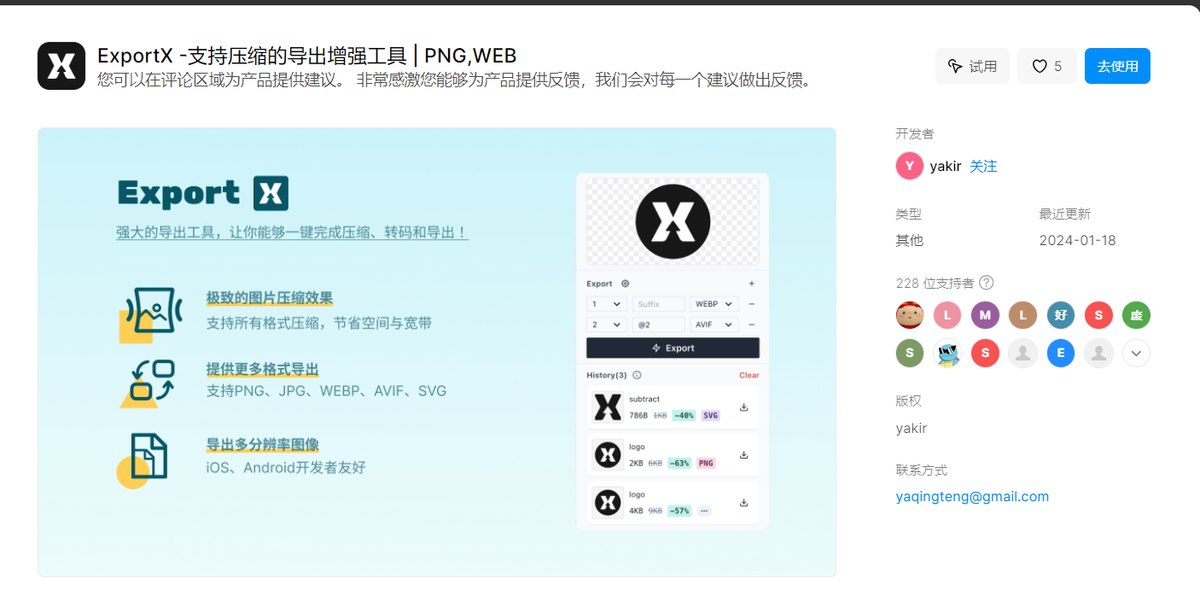
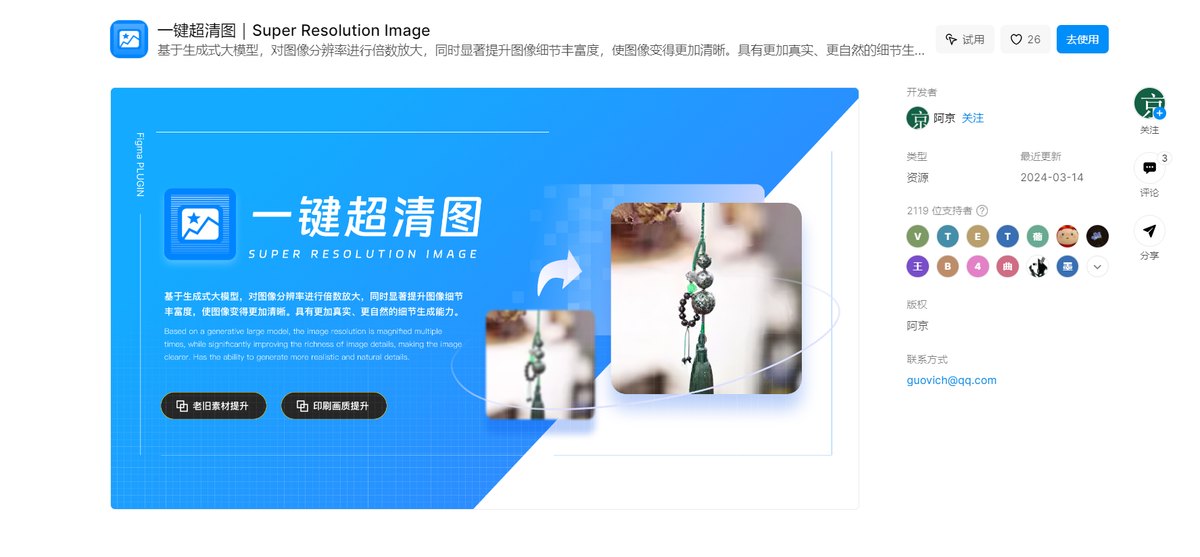
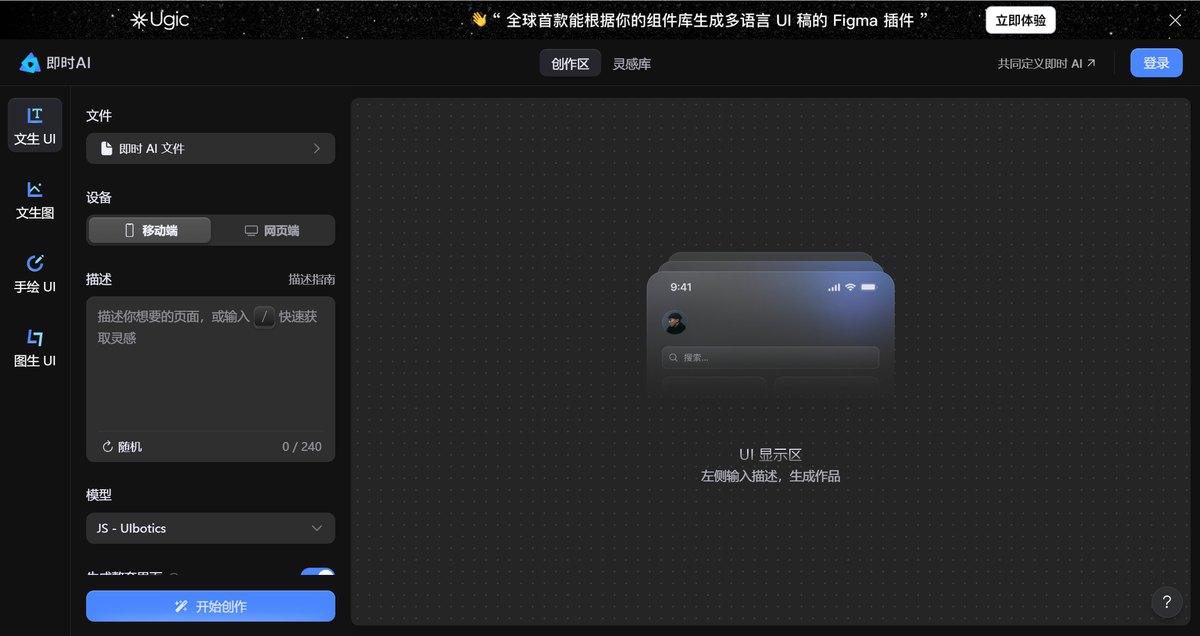
如果你还想偷点小懒,那即时设计是真的能帮到你,生产高质量图片,即时设计也帮你做到。只需要几句简单的文字描述,就可以生成想要的头像、海报甚至是 UI 界面设计,并且支持个性化修改,非常简单便捷~ 如果你觉得本文的分享有用,就点击注册一个试试吧!
本文源自:即时设计 原文地址:https://js.design/special/article/how-to-edit-pictures-into-circles.html
(本文由图趣网整理编辑,仅供学习交流,版权归原作者所有)更多 AI 设计工具与教程见:AI 设计导航
本文地址:http://tuquu.com/tutorial/di4363.html
-

Macaron 马卡龙系色谱 ;附HC(16进制码)
Macaron 马卡龙系颜色表 色谱/色卡/色表 扩展阅读:马卡龙原指(Macaron
-

@media适配不同尺寸的手机
当下,不同分辨率,不同尺寸的移动设备越来越多,自适应也成了最热门的话题,下面就是图趣网整理到的
-

干货分享!推荐8个高清无水印无版权可商用图
在我们写文章的时候经常需要给文章配一个好图,或者是bannar等等,这就需要我们寻找一些好的无水印
-

国外黄色网站系列欣赏之一
黄色也是一个暖色。它有大自然、阳光、春天的涵义,而且通常被认为是一个快乐和有希望的色彩,黄色
-

CutterMan-一个好用的ps切图插件
cutterman--ps切图工具,方便快捷的用于网页开发/IOS/Android切图功能
-

ps像素图放大边缘模糊?一步搞定
ps像素图放大边缘模糊?我们将分享一个ps无损放大二维码的更方便快捷的实例...
-

庞门正道:好好玩耍的点线面(上)
庞门正道:好好玩耍的点线面(上)
-

经典网页配色方案之无色系
今天跟大家分享无色系配色---指除了彩色以外的其它颜色,常见的有金、银、黑、白、灰。明度从0变化