
ComfyUI 图像放大工作流:把模糊小图变成高清大图
生成的图片分辨率太低、放进海报就糊?ComfyUI 的图像放大工作流可以在保留细节的同时把画面尺寸成倍提升。本文带你跑通一次放大流程,并说明放大模型与节点的用法。
什么是图像放大?
图像放大(Image Upscaling)是使用算法将低分辨率图像转换为高分辨率图像的过程。与传统插值方法不同,AI 放大模型(如 ESRGAN)可以在保持图像质量的同时智能重建细节。 例如,默认的 SD1.5 模型在大尺寸图像生成上往往表现不佳。为了获得高分辨率结果,我们通常先生成较小的图像,再使用放大技术。 本文介绍 ComfyUI 中的众多放大方法之一。本教程将依次带你完成:
下载并安装放大模型
执行基础的图像放大
将文生图工作流与放大结合
想寻找更高级的放大方案?请查看完整的图像放大指南,其中覆盖了多种模型和使用场景,包括人像增强、产品摄影等。
图像放大工作流
模型安装
需要下载的 ESRGAN 模型:
1
访问 OpenModelDB
访问 OpenModelDB 搜索并下载图像放大模型(例如 RealESRGAN)
使用类别选择器按图像类型过滤模型
模型的放大倍数显示在右上角(例如截图中的 2x)
本教程将使用 4x-ESRGAN 模型。点击模型详情页上的 下载 按钮。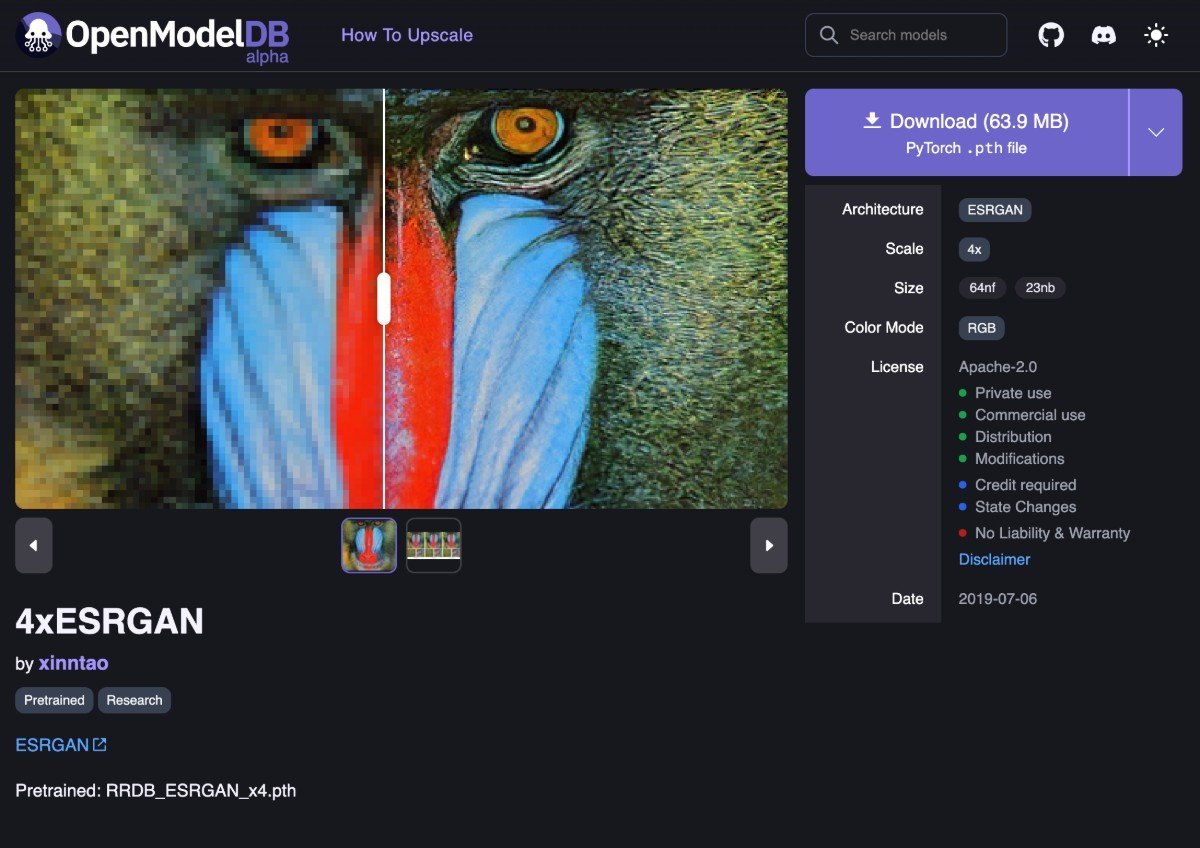
2
将模型文件保存到目录
将模型文件(.pth)保存到 ComfyUI/models/upscale_models 目录
工作流与资产
下载以下图像并将其拖入 ComfyUI,以加载基本的图像放大工作流:
包含工作流 JSON 元数据的图像可以直接拖入 ComfyUI,或通过菜单 工作流 -> 打开(ctrl+o) 加载。
使用这张尺寸较小的图像作为输入:

逐步完成工作流
按下图所示步骤操作,确保工作流能够正确运行。
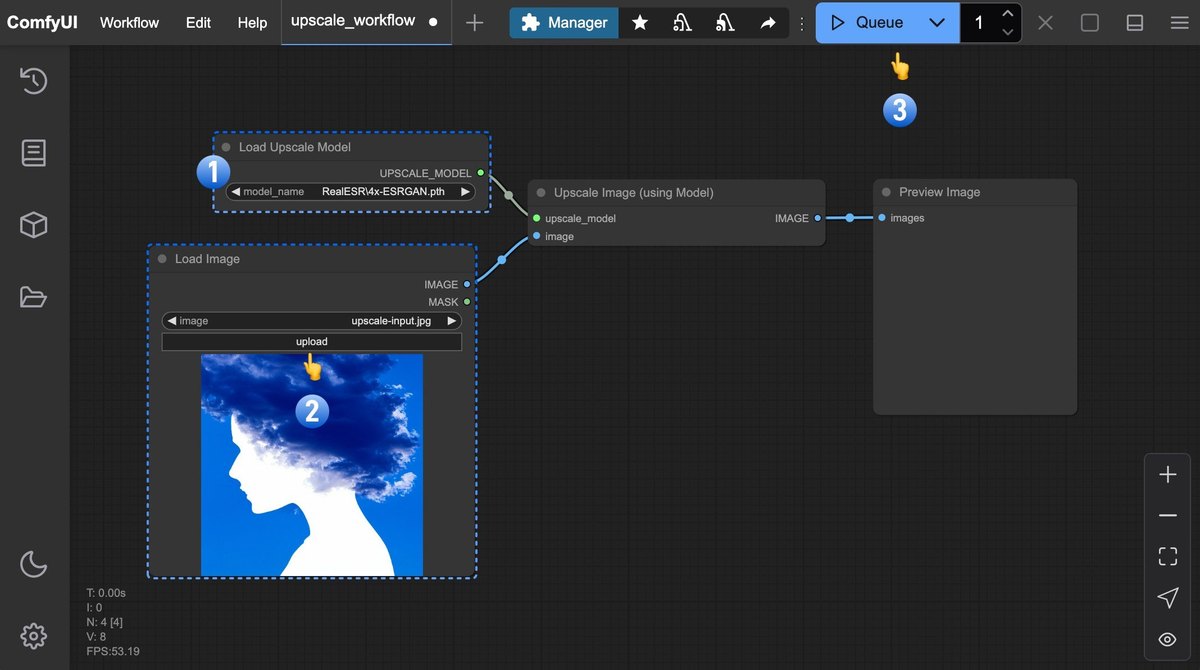
确保
加载放大模型加载的是4x-ESRGAN.pth将输入图像上传到
加载图像节点点击
队列按钮,或使用快捷键Ctrl(cmd) + Enter生成图像
核心组件是 加载放大模型 和 缩放图像(使用模型) 节点,它们接收图像输入,并使用已选择的模型对其进行放大。
文生图组合工作流
在掌握基础的图像放大之后,我们可以将其与文生图工作流进行组合。关于文生图的基础知识,请参阅文生图教程。 下载并将此图像拖入 ComfyUI,即可加载组合工作流:
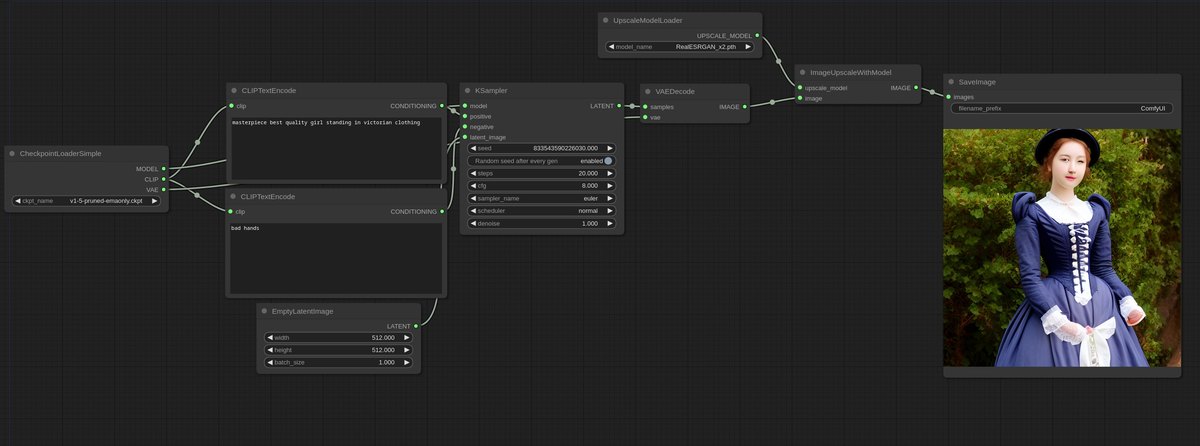
该工作流将文生图的输出图像直接连接到放大节点,以进行最终处理。
其他提示
模型特性:
RealESRGAN:常规图像放大
BSRGAN:擅长处理文字和锐利边缘
SwinIR:保留自然纹理,非常适合风景图像
链式放大:组合多个放大节点(例如 2x → 4x)以实现超高倍率放大
混合工作流:在生成之后连接放大节点,构建“生成+增强”流水线
对比测试:不同模型在特定图像类型上表现更好,建议测试多种选项
本文源自:ComfyUI 官方文档(GPL-3.0) 原文地址:https://docs.comfy.org/zh/tutorials/basic/upscale
(本文由图趣网整理编辑,仅供学习交流,版权归原作者所有)更多 AI 设计工具与教程见:AI 设计导航
本文地址:http://tuquu.com/tutorial/di4367.html
-

Macaron 马卡龙系色谱 ;附HC(16进制码)
Macaron 马卡龙系颜色表 色谱/色卡/色表 扩展阅读:马卡龙原指(Macaron
-

@media适配不同尺寸的手机
当下,不同分辨率,不同尺寸的移动设备越来越多,自适应也成了最热门的话题,下面就是图趣网整理到的
-

干货分享!推荐8个高清无水印无版权可商用图
在我们写文章的时候经常需要给文章配一个好图,或者是bannar等等,这就需要我们寻找一些好的无水印
-

国外黄色网站系列欣赏之一
黄色也是一个暖色。它有大自然、阳光、春天的涵义,而且通常被认为是一个快乐和有希望的色彩,黄色
-

CutterMan-一个好用的ps切图插件
cutterman--ps切图工具,方便快捷的用于网页开发/IOS/Android切图功能
-

ps像素图放大边缘模糊?一步搞定
ps像素图放大边缘模糊?我们将分享一个ps无损放大二维码的更方便快捷的实例...
-

庞门正道:好好玩耍的点线面(上)
庞门正道:好好玩耍的点线面(上)
-

经典网页配色方案之无色系
今天跟大家分享无色系配色---指除了彩色以外的其它颜色,常见的有金、银、黑、白、灰。明度从0变化