
AI 视频工具 TapNow 实战测评:从灵感到成片的完整工作流
AI 视频创作最难的从来不是"能不能生成",而是"能不能稳定产出"。本文以 TapNow 为例,完整走了一遍从找参考、写提示词、生成角色三视图,到出九宫格、图生视频、镜头衔接的全流程,并附带两个实战案例的踩坑记录——包括九宫格细节没检查导致后期返工,以及 4K 与 2K 该如何取舍。正在评估 AI 视频工具的创作者,可以重点看工作流与小结部分。
一、全文速览图
AI视频模型Seedance 2.0 史诗级更新!10个案例深度测评全文速览图 更多评测: 嗨大家好!阅读文章 >
嗨大家好!我是阿真!
之前被问比较多的就是能不能在一个平台完成生图到视频的整个流程,同时 AI 视频的制作效率和质量两不误。群友推荐的 AI 工具里,我发现 TapNow 是提名比较多的,我之前竟然没写过,失敬失敬。
前阵子也有读者后台留言要看,TapNow 在我必写的工具清单里有一段时间了(对不住私信有时候漏掉讯息回复慢了)。
虽然我挖的坑比土拨鼠挖的洞还多但是我确实有填坑的!
正好前几天在一位AI漫剧大佬的直播间蹲了一晚上,看对方用 TapNow 这个工具用得太秀了,很有意思。我想着看一百遍不如动手做一遍,反复看优秀作品也不知道人家到底怎么做的,不如找一个优秀作品上手复刻,动手的过程中遇到问题再思考解决办法,这样才能真正进步和提升。
我去网上搜了一圈,发现最近几个 AI 视频出圈场景也和它有关,比如影视飓风上次的 AIMV 就有用它做。于是我决定认真研究一下,用它做点东西。
他们最近上新的 Cinema Lab 系列功能很实用,小白或者专业工作流都挺好用的,这个我后面展开分享。
上链接:https://app.tapnow.ai/
这次我用这些功能做了两个案例:一个是复刻学习,一个是原创,创作思路、提示词和工作流都完整分享给大家。
二、案例1. 复刻视频
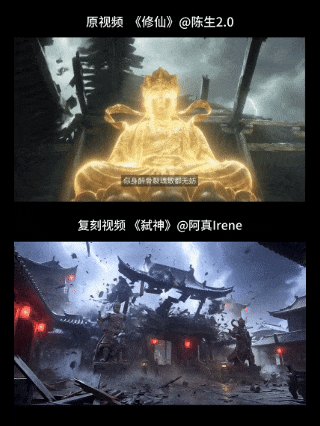
首先是尝试复刻了一个视频,原作者@陈生2.0 ,上面是原作,下面是我的复刻然后也有一些修改
当视频在手机上无法加载,可前往PC查看。
原视频效果很好,上面的视频是下载后压缩了,大家觉得不错一定支持原作者啊。
下面是我这个视频的工作流,全都开源了包括所有提示词,步骤和顺序参考下图。链接会放在文章最后
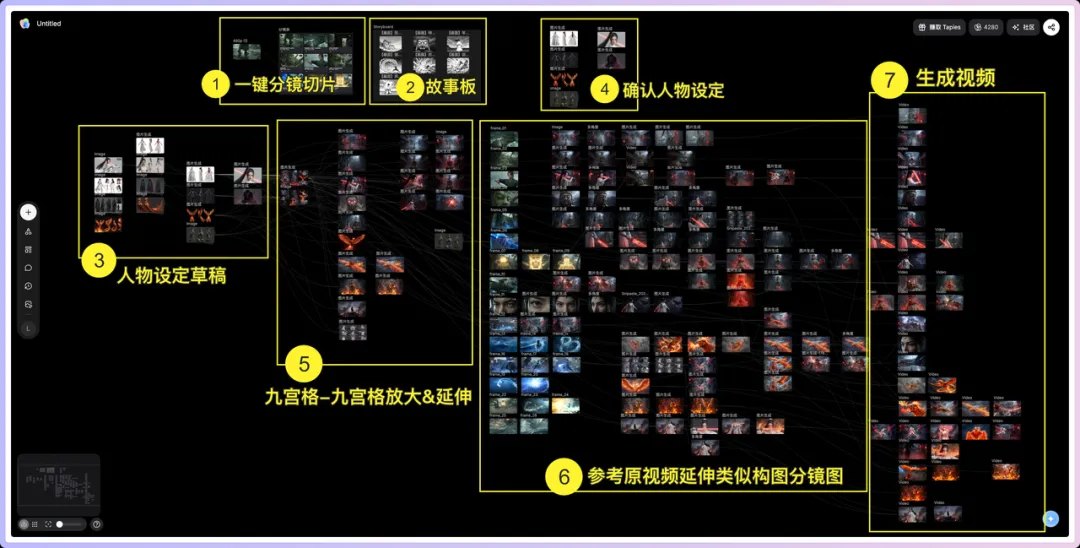
我首先是去找一个想复刻的视频。
TapNow 里有个 TapTV 的视频社区,目前已经有上万视频了,有很多质量很高的作品。有个很厉害的,它不但能看成片,还能看到背后的完整工作流,可以一键克隆别人的画布,直接在上面学习思路、技巧和提示词。
很喜欢这种开源,对需要提升AI视频能力的人来说,确实是宝藏。有很详细的分类,如果比较新手小白,我个人建议可以优先看品牌广告,那里短片和操作更容易理解学习
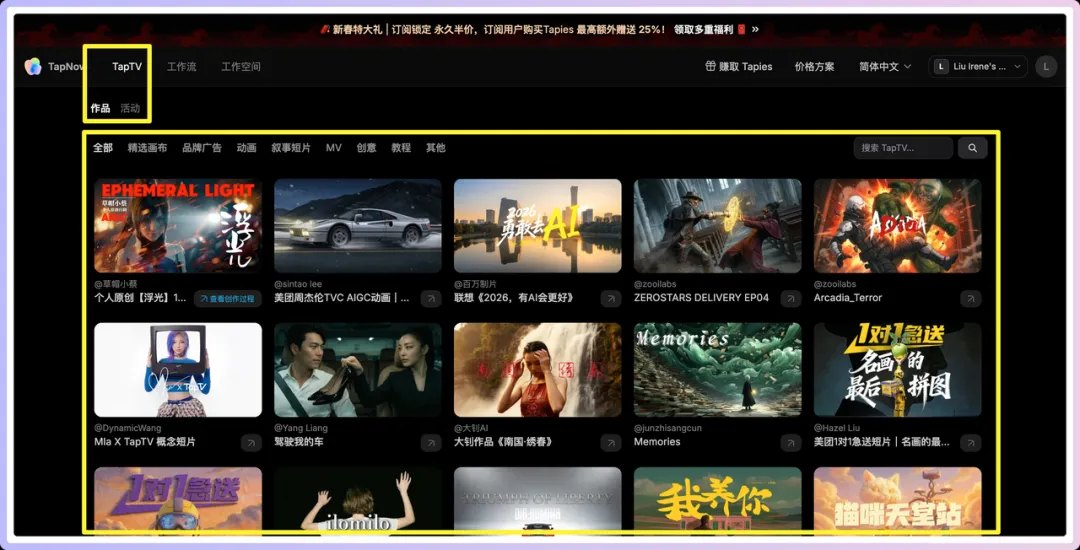
其他的分类如果感兴趣也可以多翻一翻,我就是这样挖宝的。
原作品链接在这里:
https://app.tapnow.ai/#/home/taptv/5
可以点击【立即观看】观看视频,旁边还有【查看创作过程】,如果是可以点击的,那就可以一键克隆了
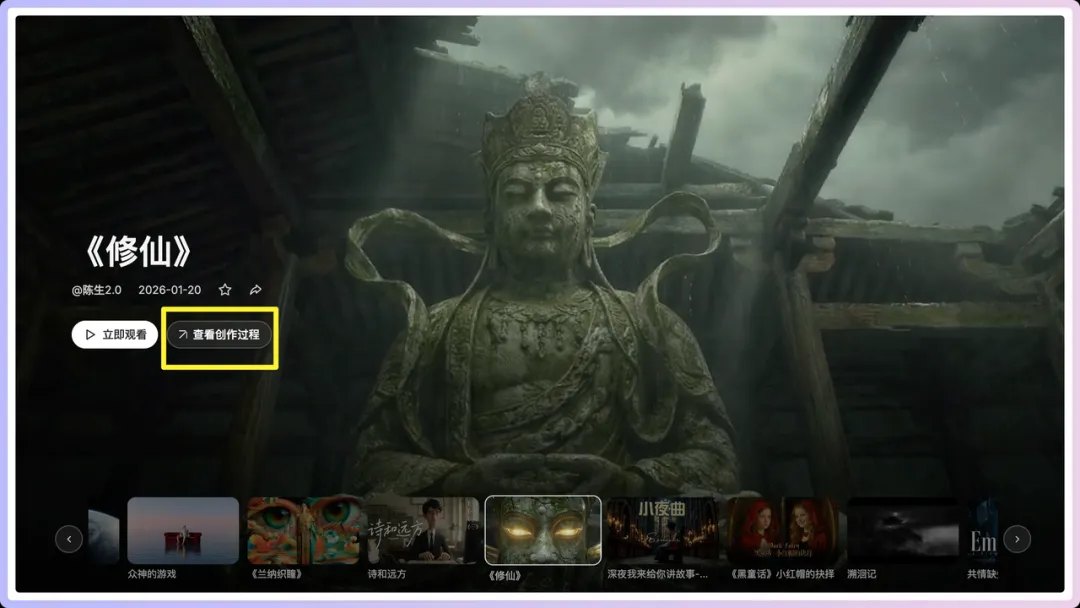
上面点进后就能看到工作流画布了,左下角密密麻麻一大片都是创作心路哈哈哈,我们可以直接点击右上角【克隆项目】一键带走
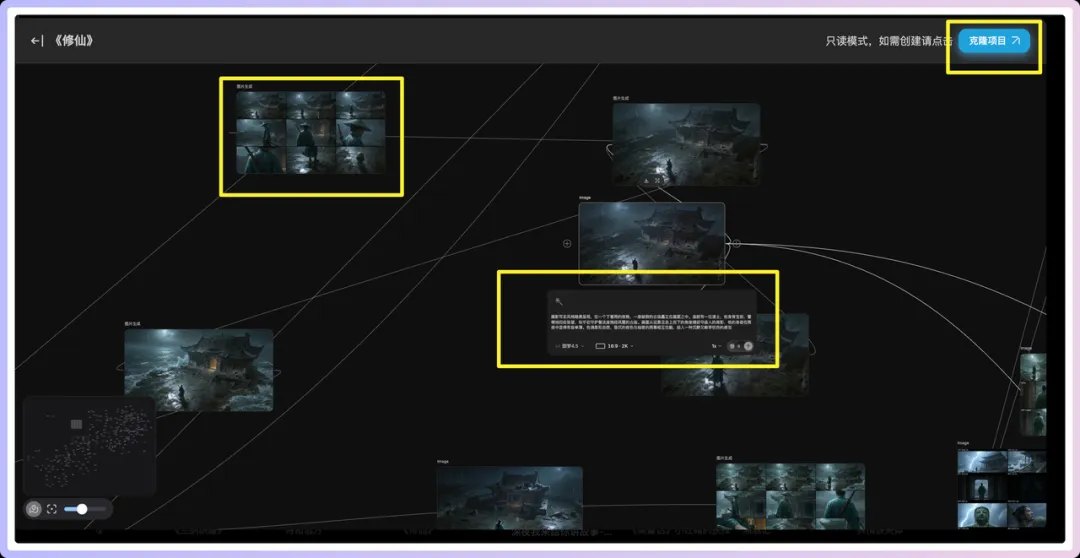
除了一键克隆工作流到画布,还有一键拆解分镜的功能。可以先研究学习原作的节点设置和参数,理解创作者的思路,然后开始自己的复刻。
上传视频后点击【解析】,可以一键克隆查看整个过程的思路拆解
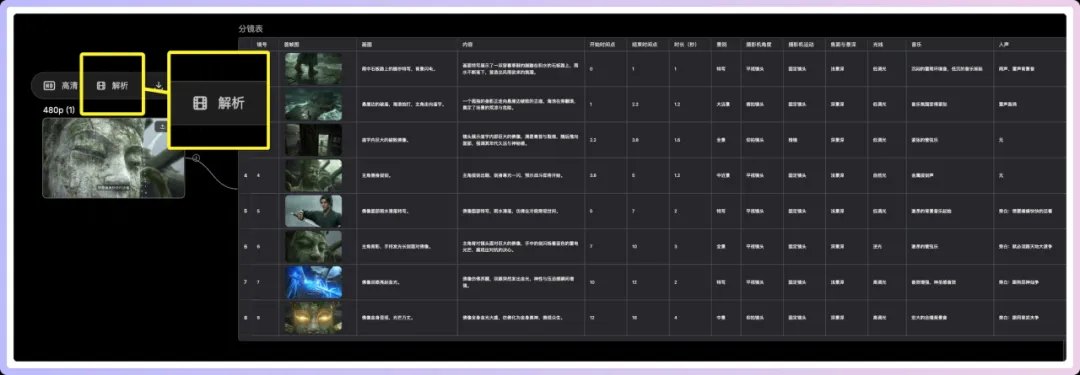
我这里对复刻的视频进行了拆解和学习,然后开始构思自己的故事。过程也结合了AI辅助,对于故事发展脉络有了清晰的思路。
接下来首先用 TapNow 生成了角色设计。这一步很关键,人设图的质量直接影响后续所有画面的一致性。
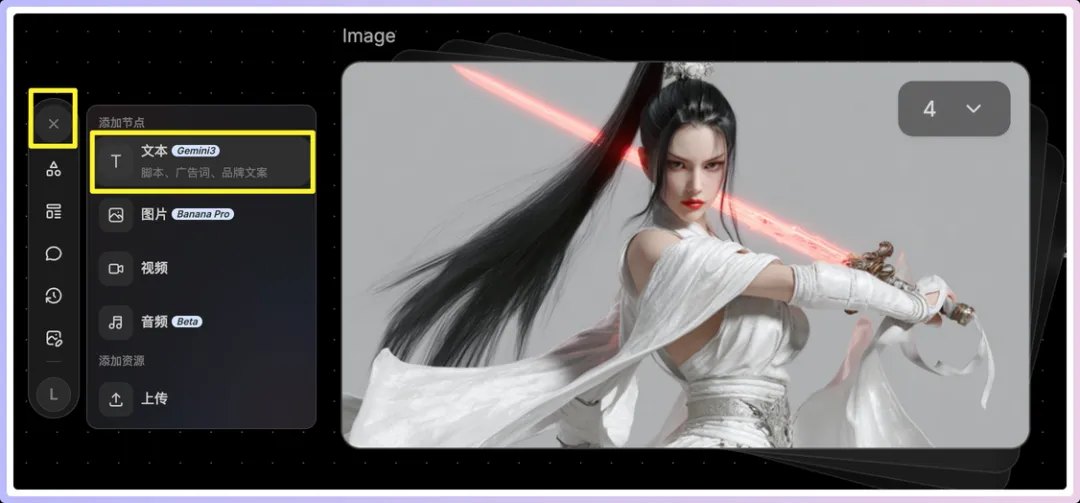
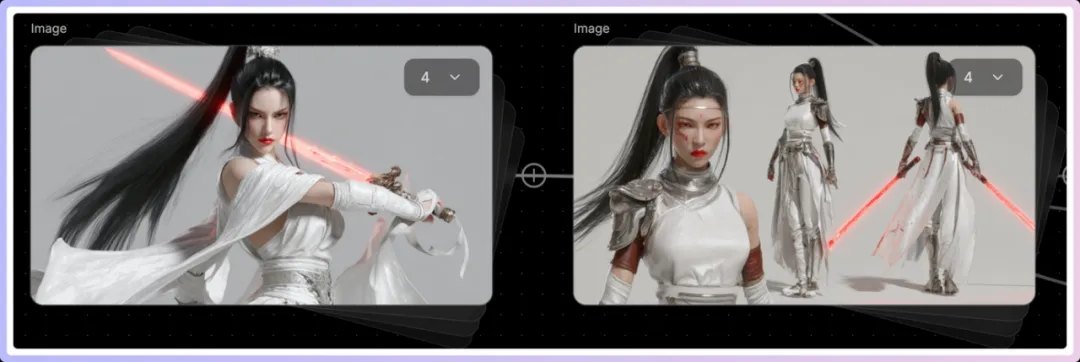
上面两张图,我更喜欢右边那张,但是因为考虑那边细节有点太多了,担心后续细节上要注意的太多所以选择了相对更简洁一点的。
有一张人物中景或者面部的基准以后就可以开始延伸人物的三视图。三视图很简单,基于参考图拉出一条线然后使用/这个召唤多个常用功能。这个功能我真的相见恨晚啊,非常好用,三视图、画面推演、九宫格、电影级光影都可以直接调。建议多用
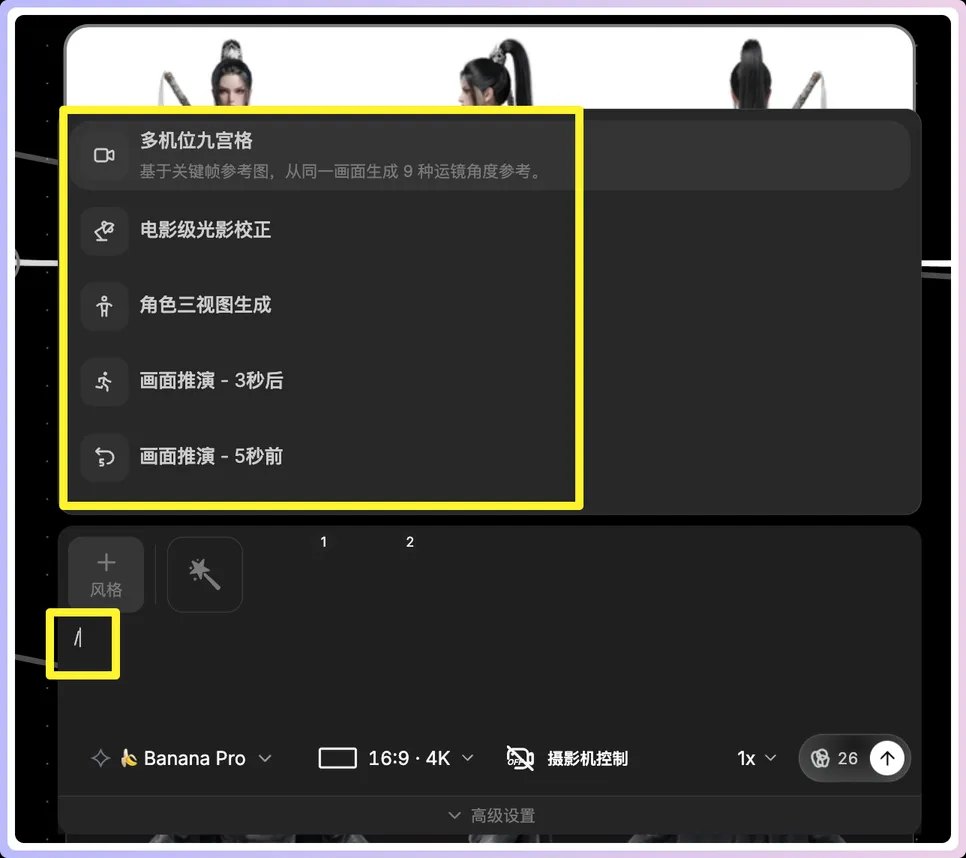
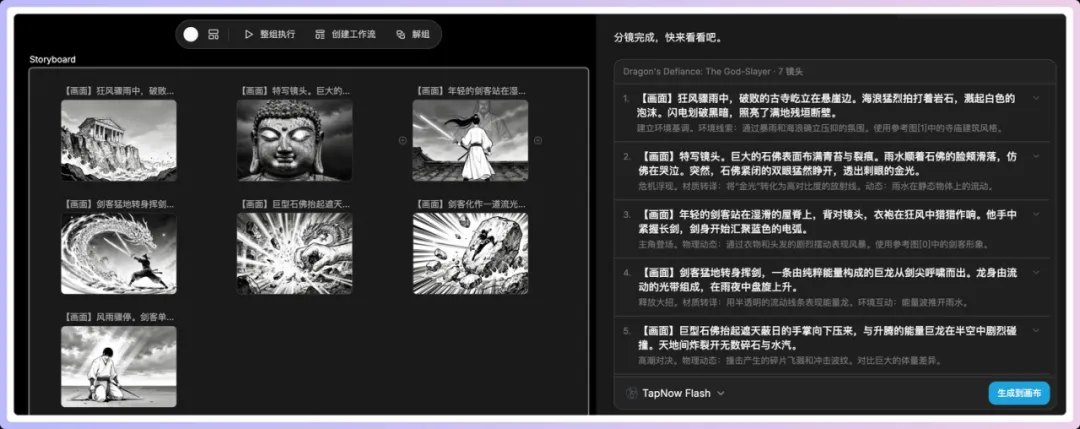
接着基于角色设计,输出故事梗概和九宫格分镜。这里有个小技巧:每次生成九宫格放大图的时候,我都用了人物中景和全部角色人设图作为参考,这样能更好地保持角色一致性。
关于故事分镜的灵感,也可以从右边对话获得。直接让它基于我们的灵感去生成就可以。
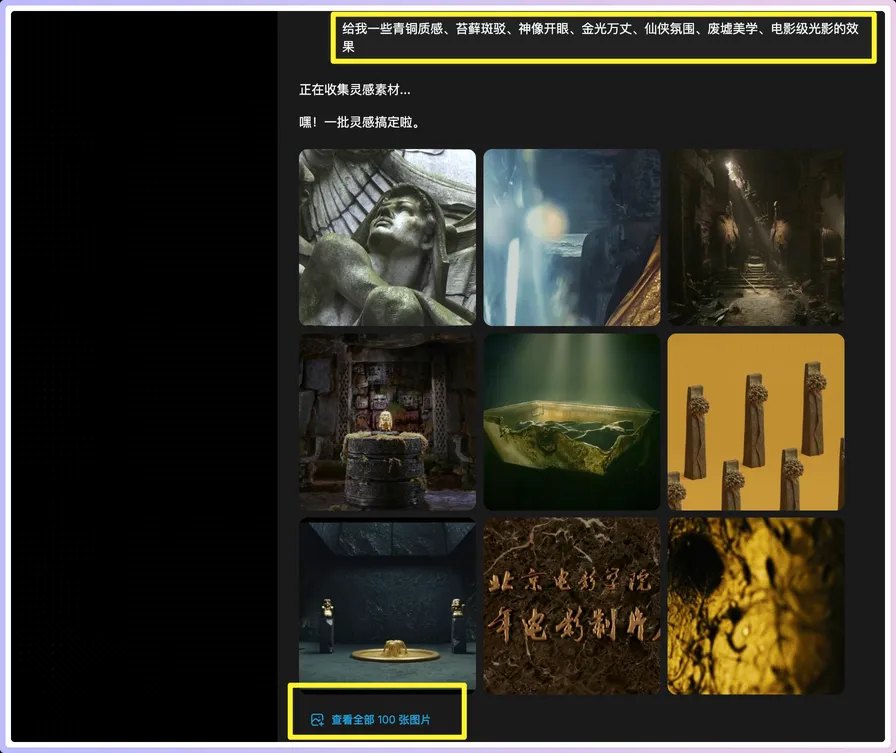
包括一些效果图的参考,也可以通过对话,让他帮我们获取。在下方查看100张图片的下方,点击喜欢的大图就可以选择应用到画布。
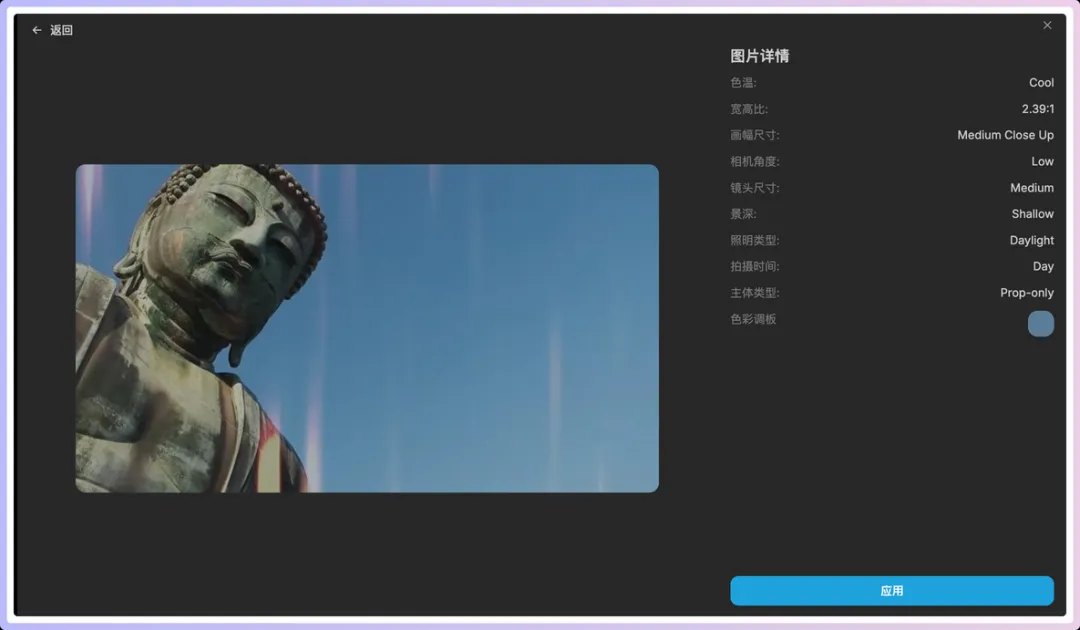
这样可以直接通过拉出连接线生成文本反推提示词,或者将这个图作为构图的参考
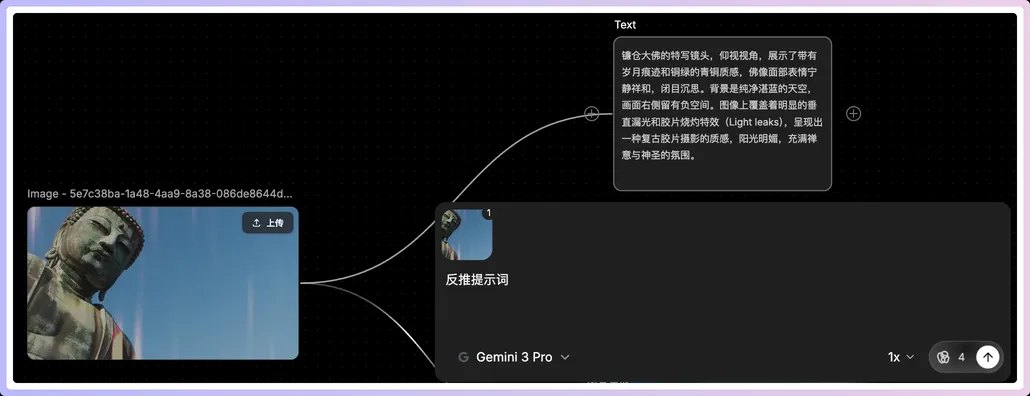
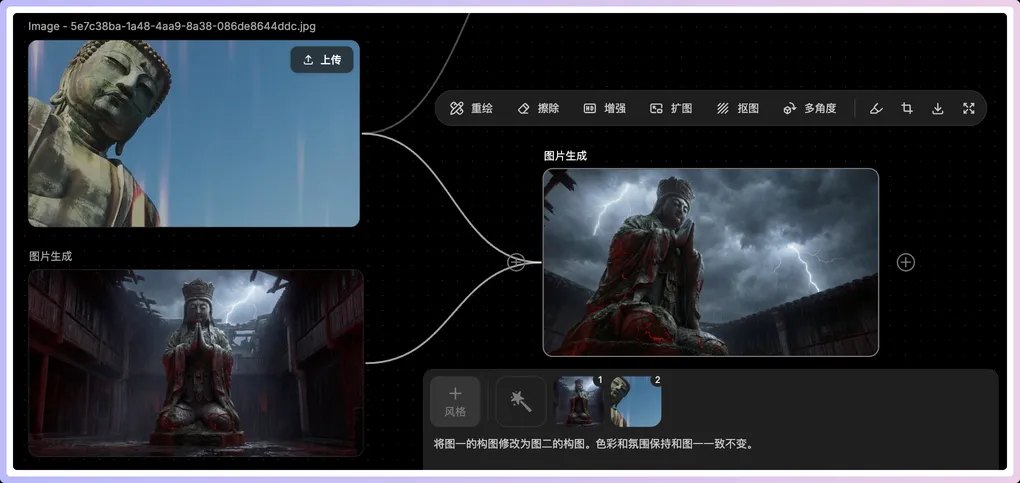
生成九宫格的时候,我犯了一个错误,就是忘记还有佛像的参考图了。因为当时我没有生成这张图片,所以后来这个佛像需要重新去更改。大家在制作九宫格之前,一定确定主要元素都已经生成完成了,并且要给到它参考
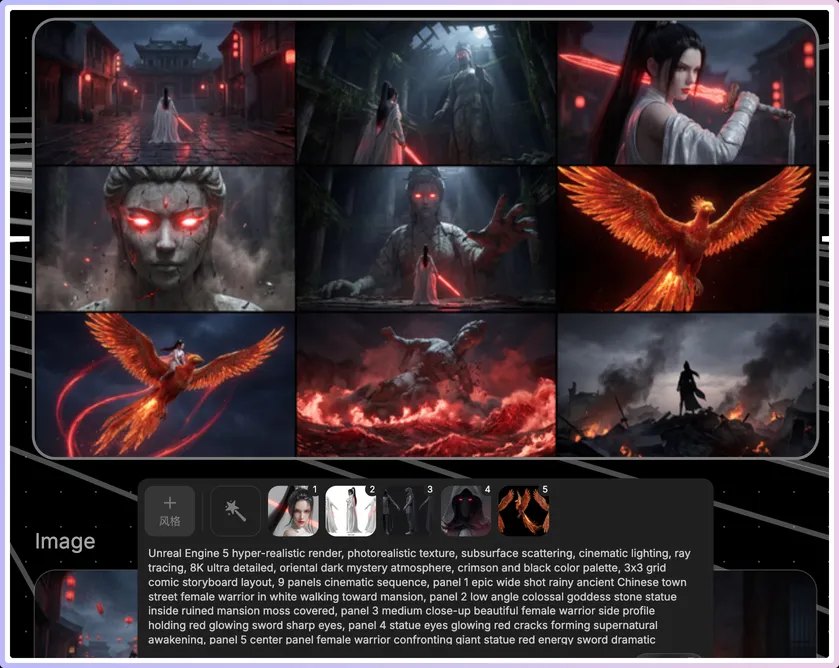
接下来就是基于九宫格图片的延伸。制作过程中用到了几个很实用的功能,真的能解决很多痛点:
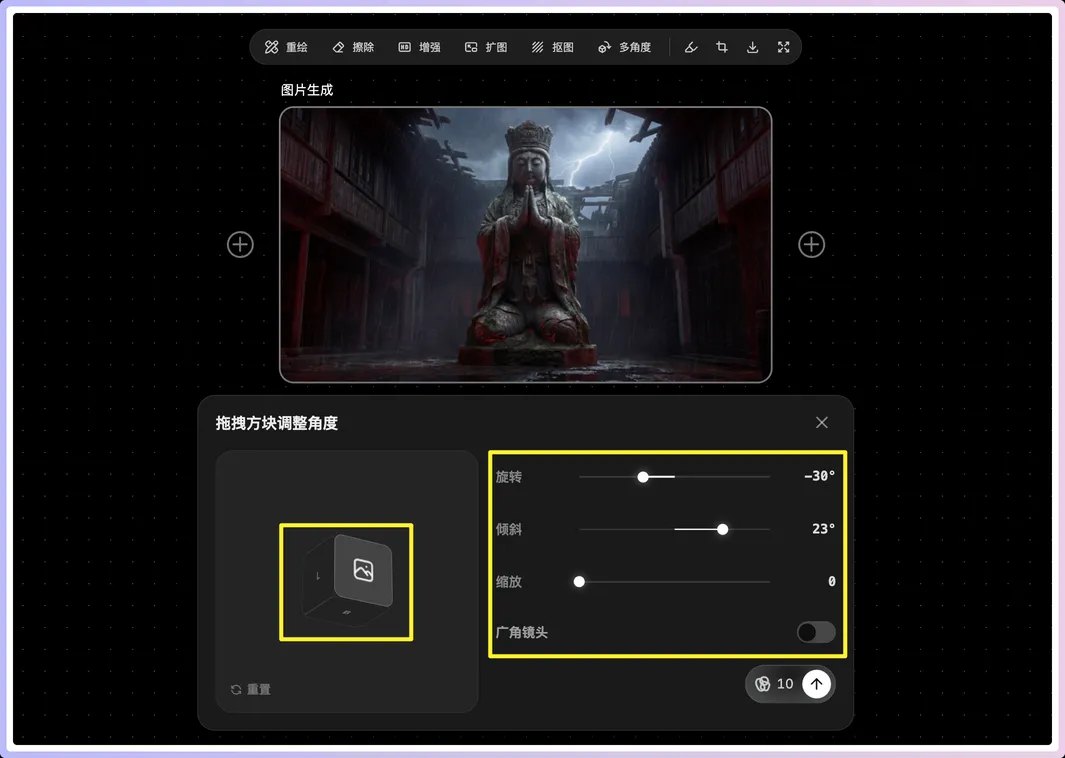
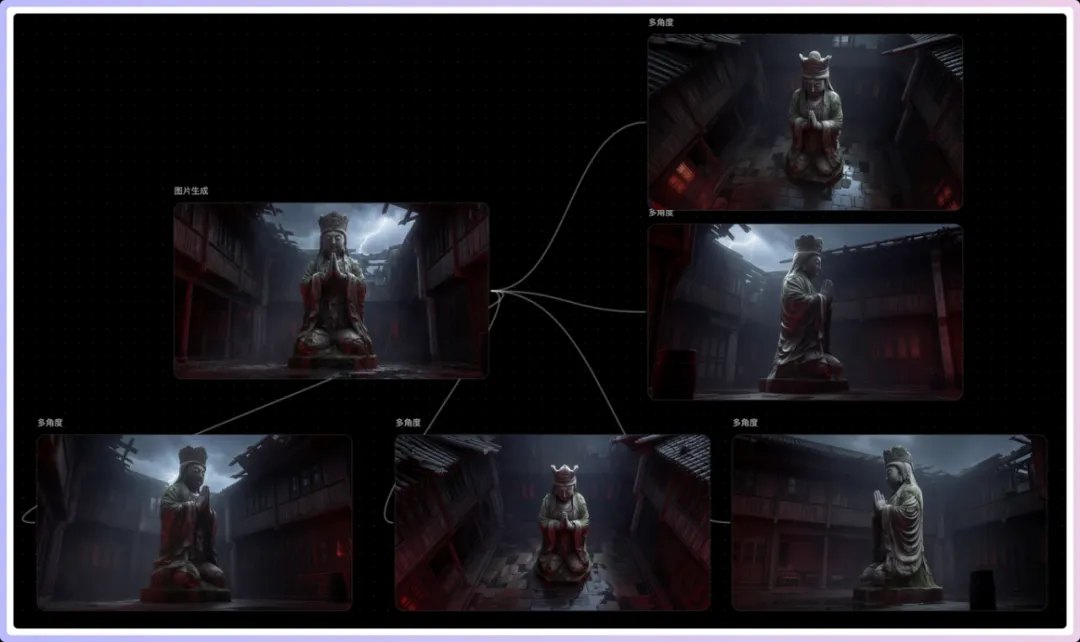
点击图片,在图片上方有一些编辑功能,可以选择【多角度】。这个功能可以通过竖直和直接拖拽方块调整角度,让我们精确控制角色的朝向和姿态,像是在指挥演员走位一样,我发现得有点晚,但是这个真的很方便,可以看看我完全不用提示词只调整角度的输出效果,强烈推荐
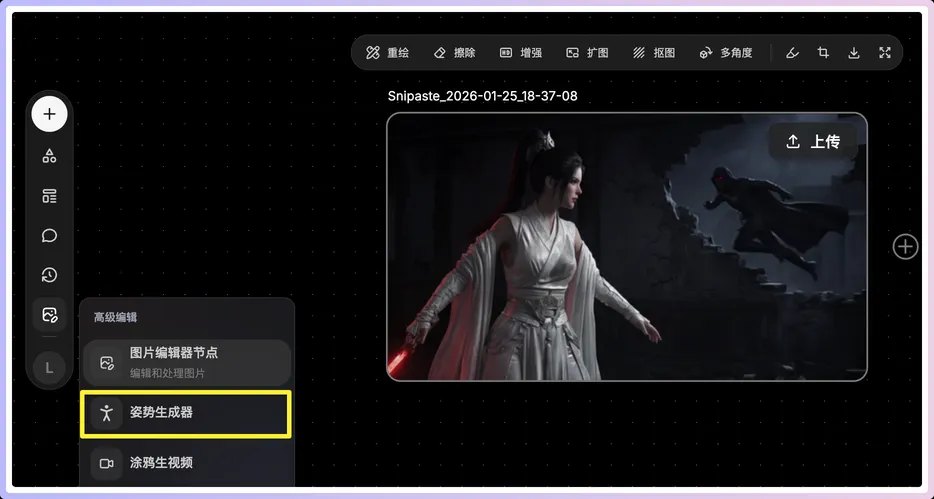
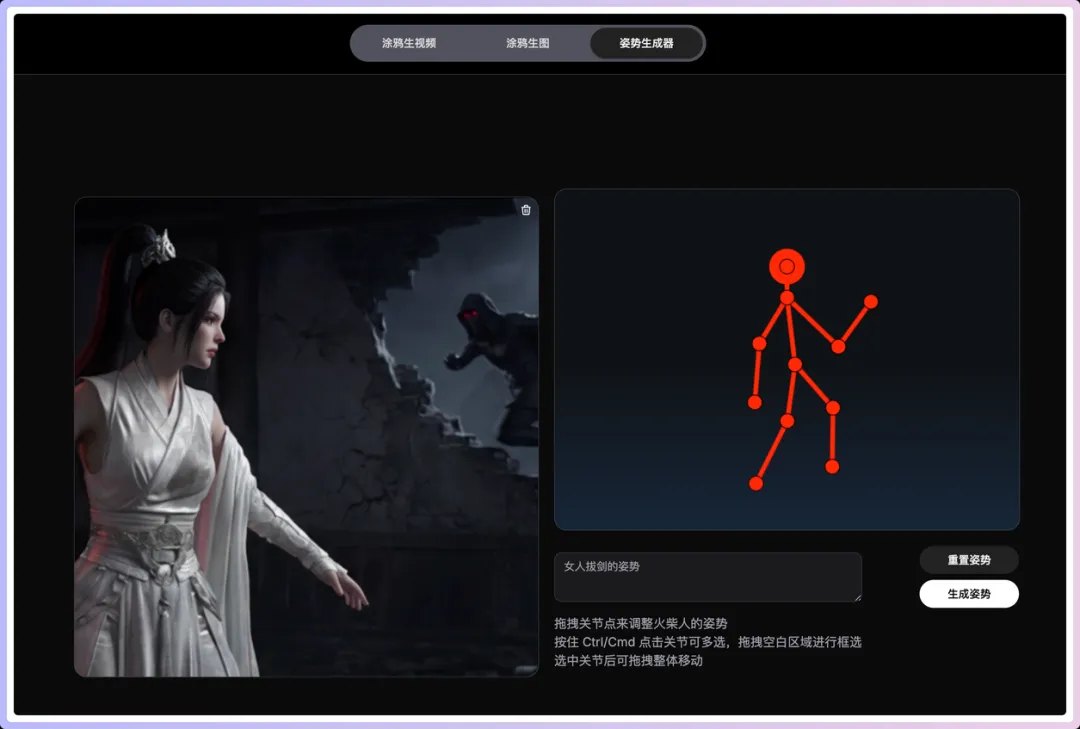
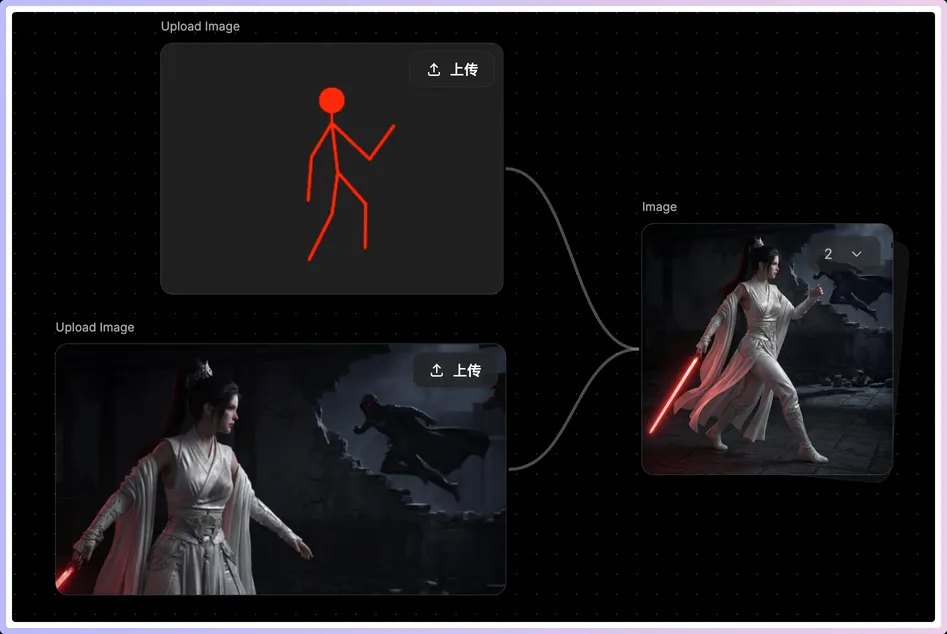
还有就是火柴人的动作参考,可以让动作更加符合自己的要求。我们如果没有动作的想法,可以通过九宫格去生成多个动作。但如果我们想要指定的某一个动作,AI有时候就没有那么精准的能够表达出来,这时候就可以用动作的参考,可以改善很多,也不至于再完全靠运气去抽卡。
基于九宫格图片延展了一系列的分镜图以后,我会把分镜图按照使用顺序排好。因为要复刻前面的视频,所以我会在我已有的分镜图的基础上,再加上一些与原作者的镜头类似的镜头。
下面左边是原作者的镜头,右边是我基于他的角度制作的分镜图片,还是点击图片就可以看到我这张图片的制作过程,可能是提示词或者是使用多角度的参数等
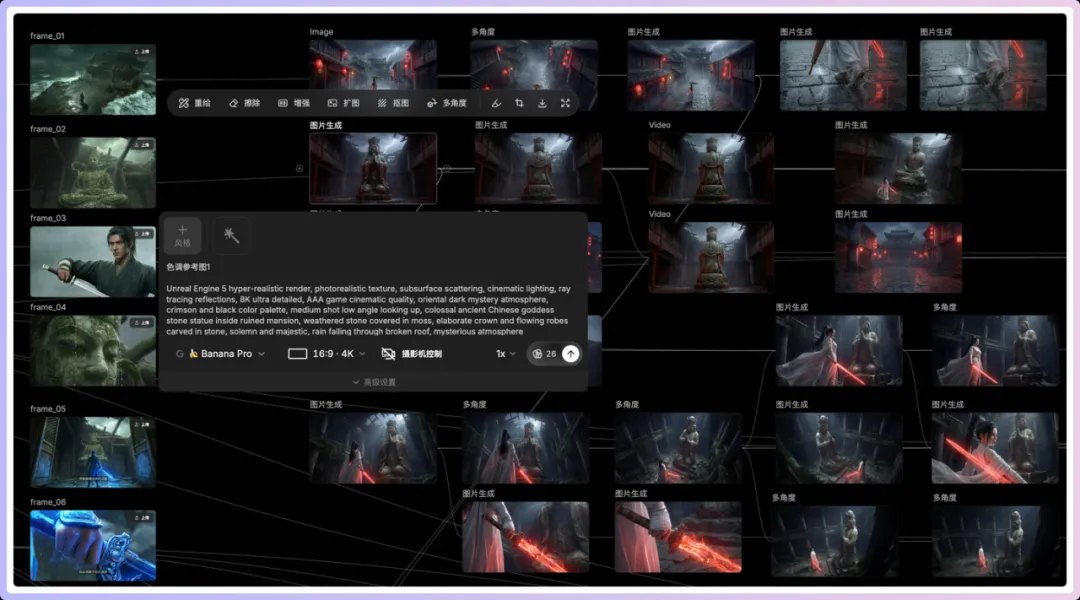
这个过程非常有趣,我觉得练习这一次进步会比我连续看好几个小时的学习视频会来得更快,我会看原视频,思考他为什么要有这样的镜头,以及接下来怎么去连贯,怎么去生成基于这个镜头的延伸的镜头。
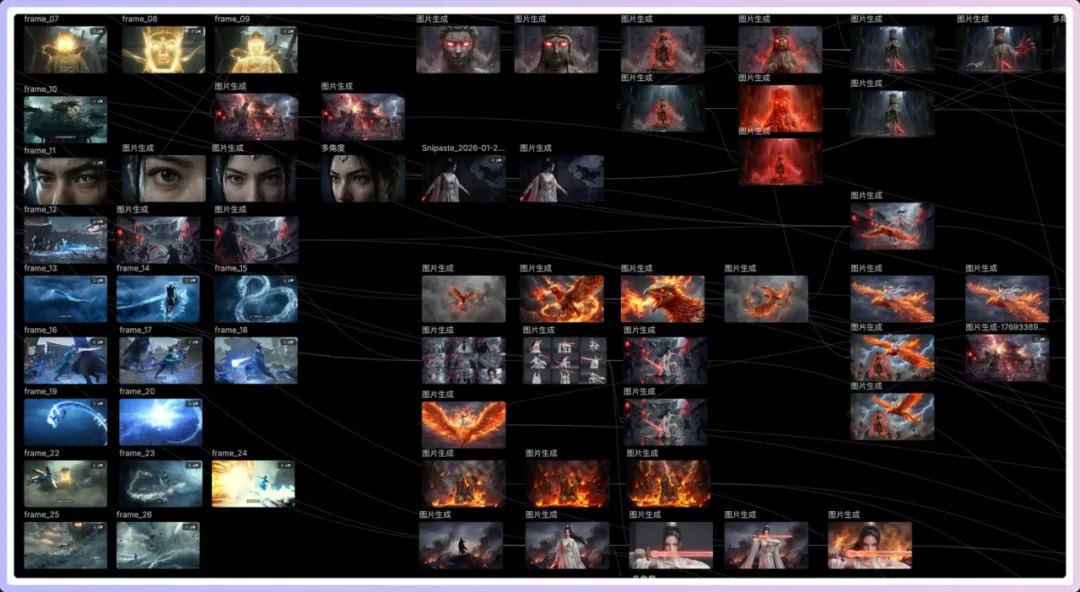
接下来就是图片生成视频的过程了。比如动作戏的流畅,还有一些一镜到底的效果,我摸索得不是很清楚。也是后面做完了再对比抄作业,才发现,哦,原来还可以这样做,原来提示词是这样写的。
比如下面这个镜头,我觉得原作者的处理就很高明,房子倒塌,佛像变大,泰山压顶之感。但我做的时候把两个动态拆开了,所以就没有那么连贯。
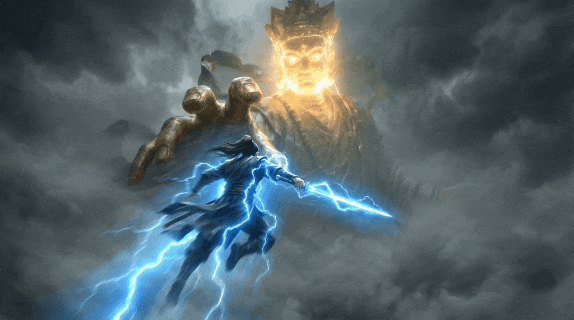
原作者下面这个打斗也很有意思,很连贯,很流畅,周围的环境也和动作相得益彰
嘿嘿,原作者的焚决也在他的工作流里,给我翻到了
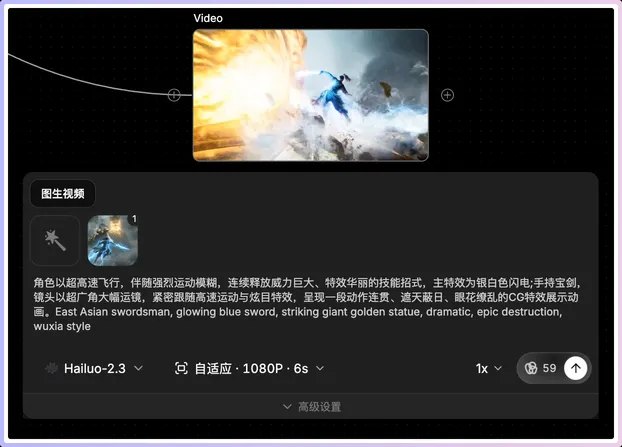
这些问题如果只是看教程或者靠自己想可能根本意识不到会遇到。但自己动手做一遍,就知道哪里容易踩坑、怎么解决了。有时候限制反而是灵感的起点,解决问题的过程是我感觉涨经验最快的阶段。
整体做下来其实不难,但是思路很重要。有TapTV上原作的工作流参考,能少走很多弯路。
三、案例2:原创广告
复刻完之后,我想试试从0开始再做一个原创作品。选了粘土风格 + 蛋糕这个主题,一方面是因为粘土风格的质感很讨喜,另一方面蛋糕主题比较适合做广告类的内容。于是就有了下面这个视频
当视频在手机上无法加载,可前往PC查看。
我在TapTV上也看了粘土风格动画的参考,第一张参考图就是来自于这里:
https://app.tapnow.ai/#/home/taptv/9/
这个故事简短简单又治愈,总的来说,只要把脉络理清楚了就可以。还是分享我每一步的过程来源和工作流,在这里点击图片可以看到完整提示词
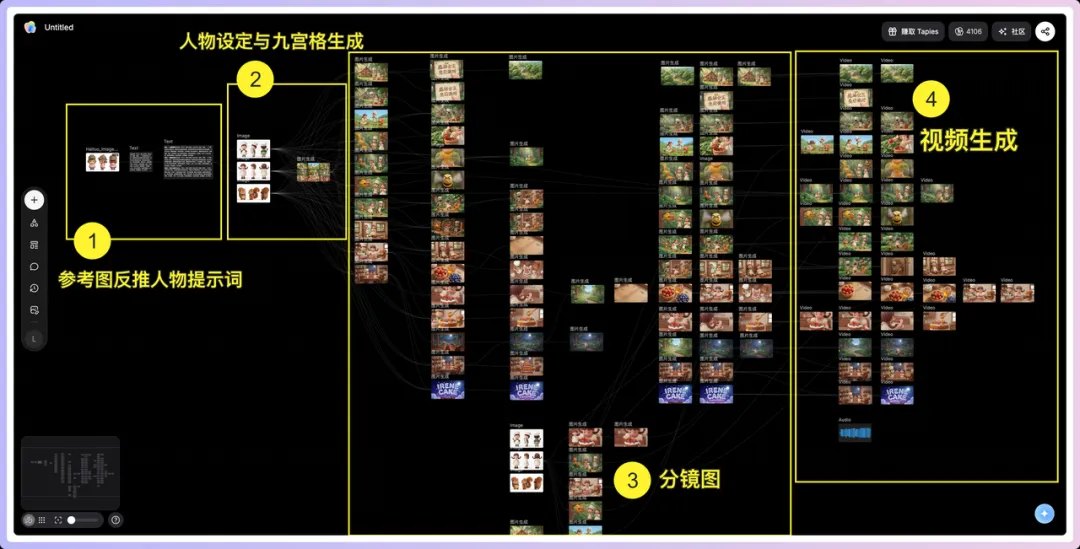
首先,基于参考的视频中的主角的人物设定图反推出了提示词,然后基于提示词去生成了我要的三个角色的三视图的提示词,再按照角色一角色二角色三依次生成图片。之所以这样做是一次生成所有角色的提示词,可以节省两倍积分。嘿嘿。
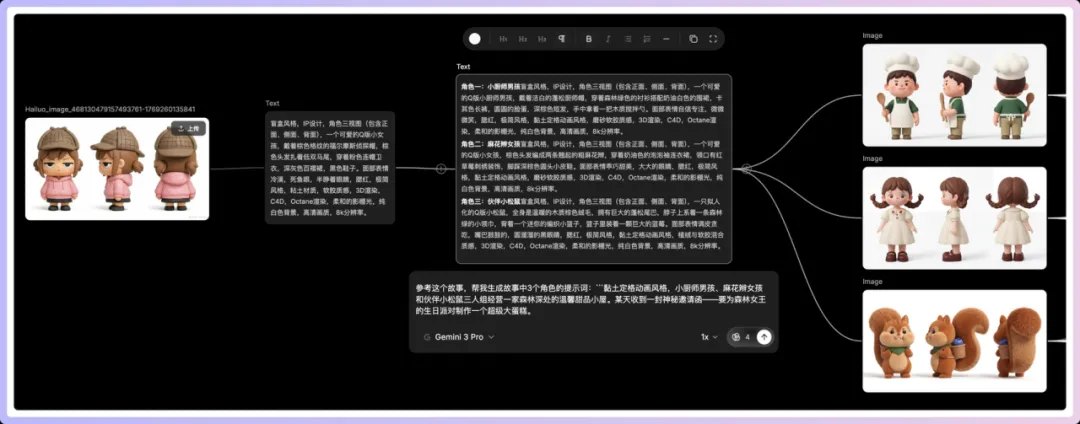
然后是生成九宫格,生成九宫格这部分我有2个经验,第一个是一定要仔细检查,最好是将这张图片下载下来后对比人物细节,我就是最开始没有仔细检查,后来做视频的时候才发现这个小女孩的辫子没有翘起来,领子和小草莓纹理也不见了,还有松鼠头上的纹理细节等等。这导致我在后期图生视频的时候返工了好几次。
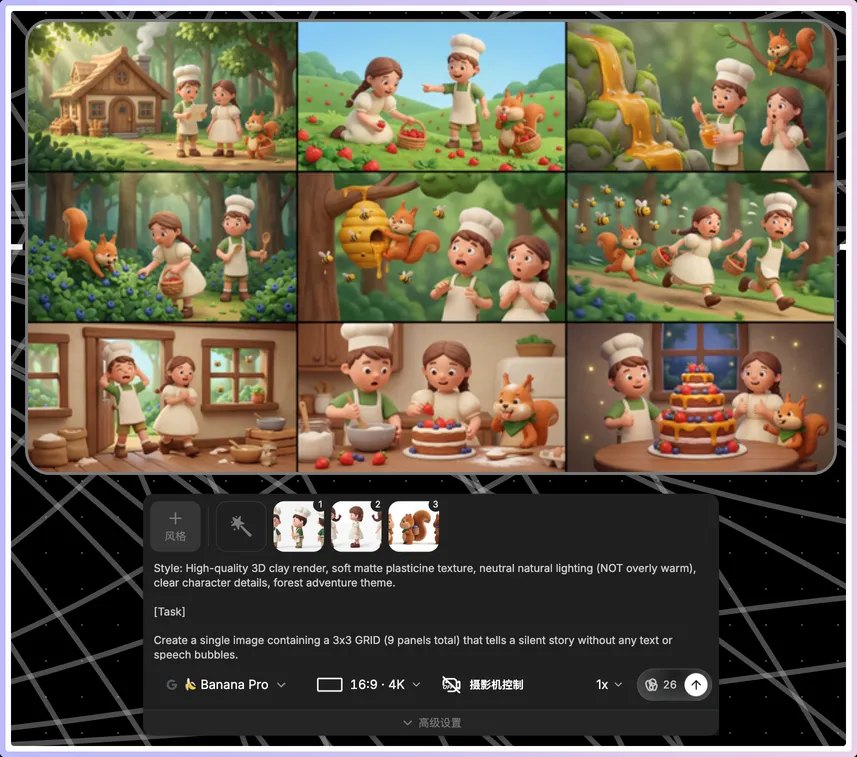
所以一定要注意细节啊啊啊。下面就是九宫格放大以后我才注意到细节的差别
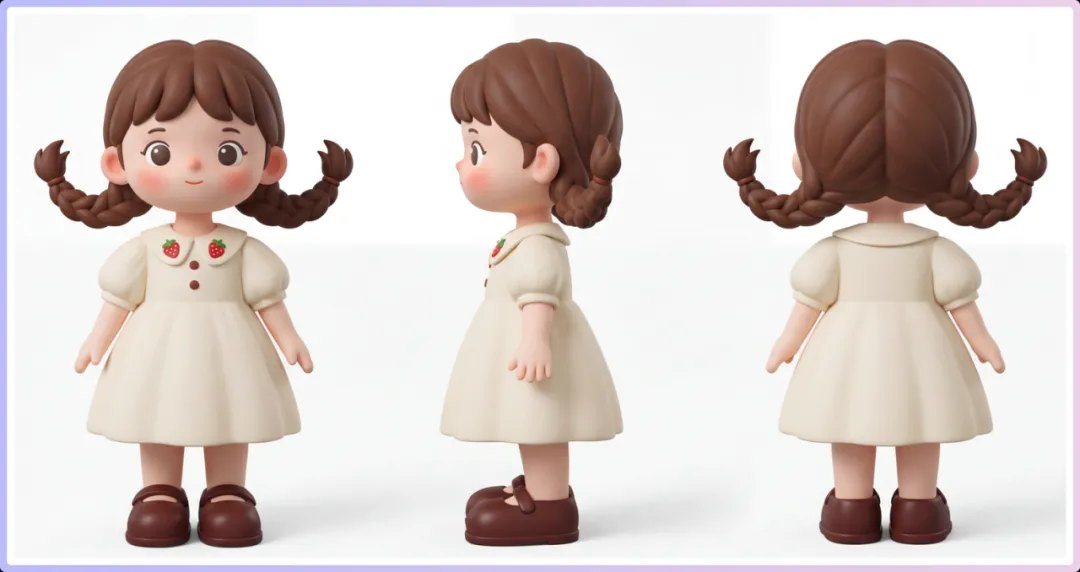
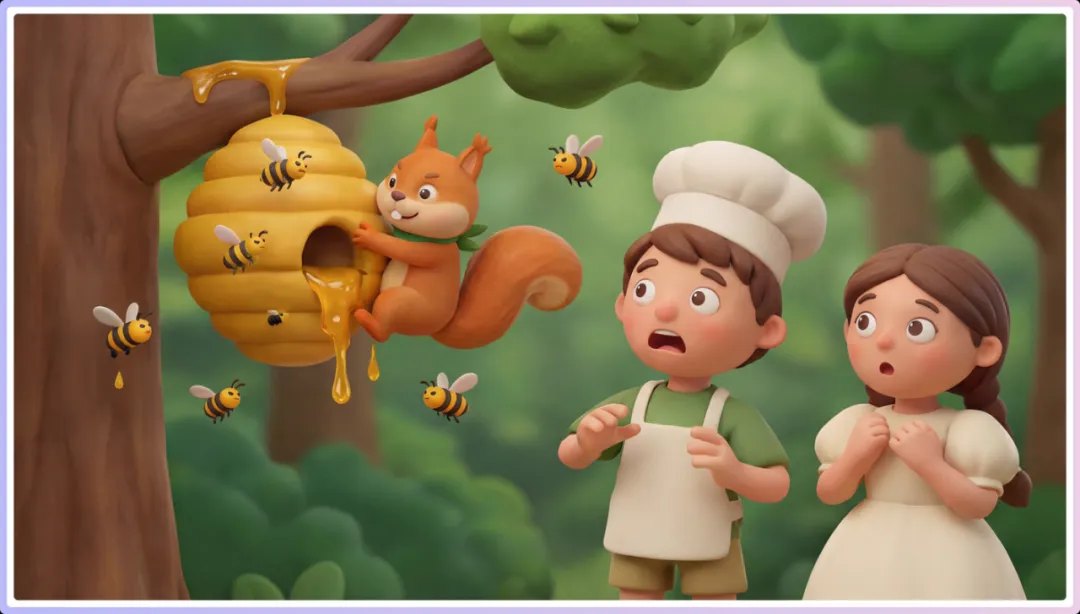
还有一点就是没必要什么时候都用4K,大部分时候2K足够了。4K反而会导致有时候生成图片和生成视频会提醒大小限制。
还有几个使用功能,我也用到了,这里分享一下。
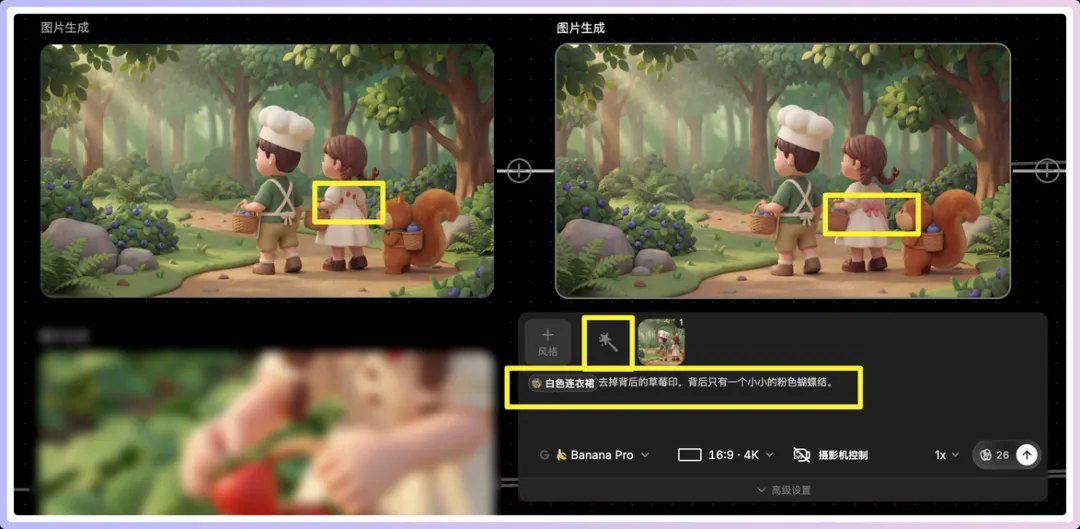
一个是提示词输入的时候的小魔法棒,这个是焦点编辑,救我于水火,很多细节比如在后期我觉得裙子的背面有点太单调,想要加上一个蝴蝶结,就是它来完成的。精修画面细节的时候特别方便,选择元素很精准,效果也符合我的要求
细节存在一些问题,包括松鼠头上的纹理,我之前没有注意,还有他背着的小蓝莓框,这些处理上面都要比较细心才能够做得更好。但是现在工作流调用 NBP, 哪怕是三个角色,或者说不同的场景,不同的角度,一致性都已经非常不错了。尤其是做这类动画的时候,输出的图片的质量和美感都很棒。
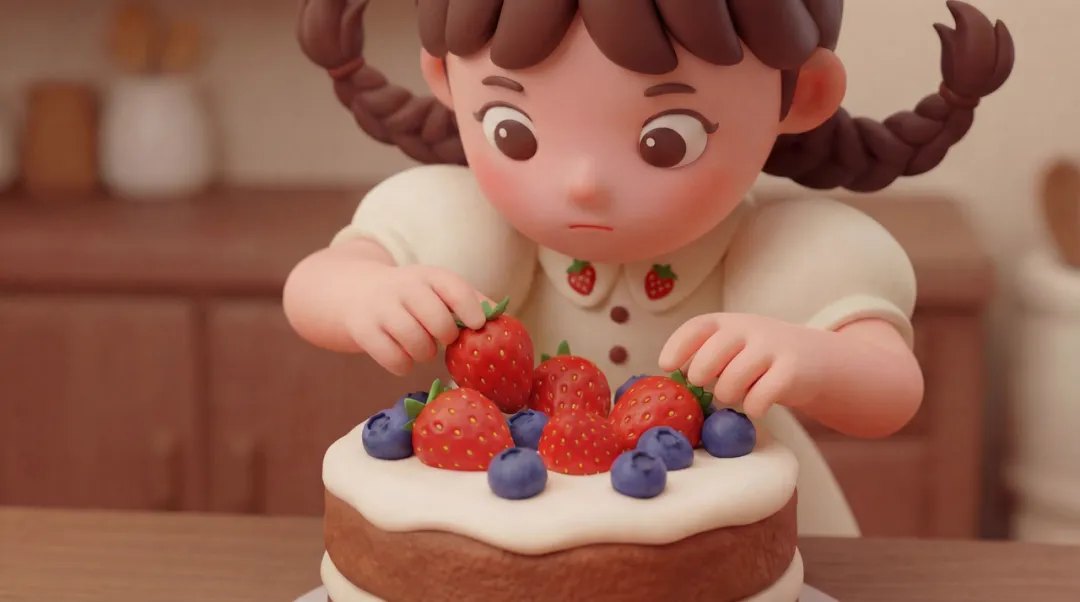
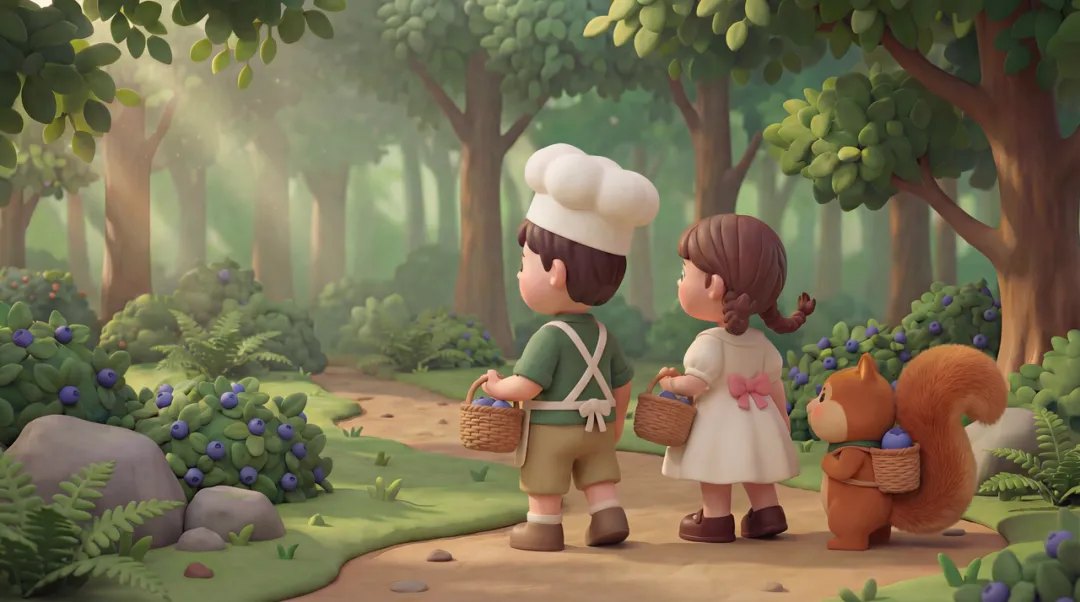
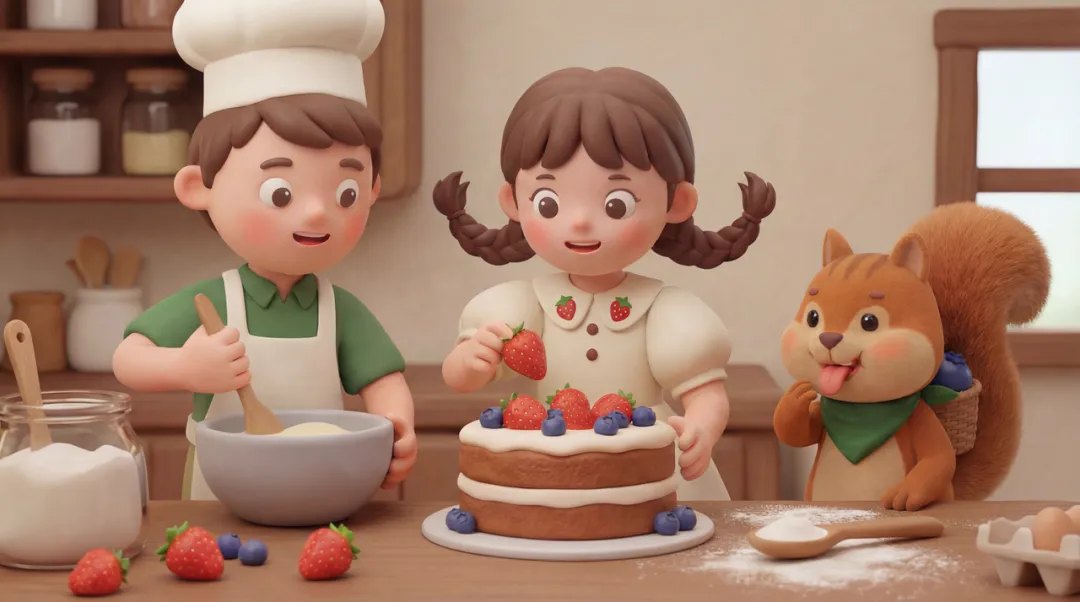
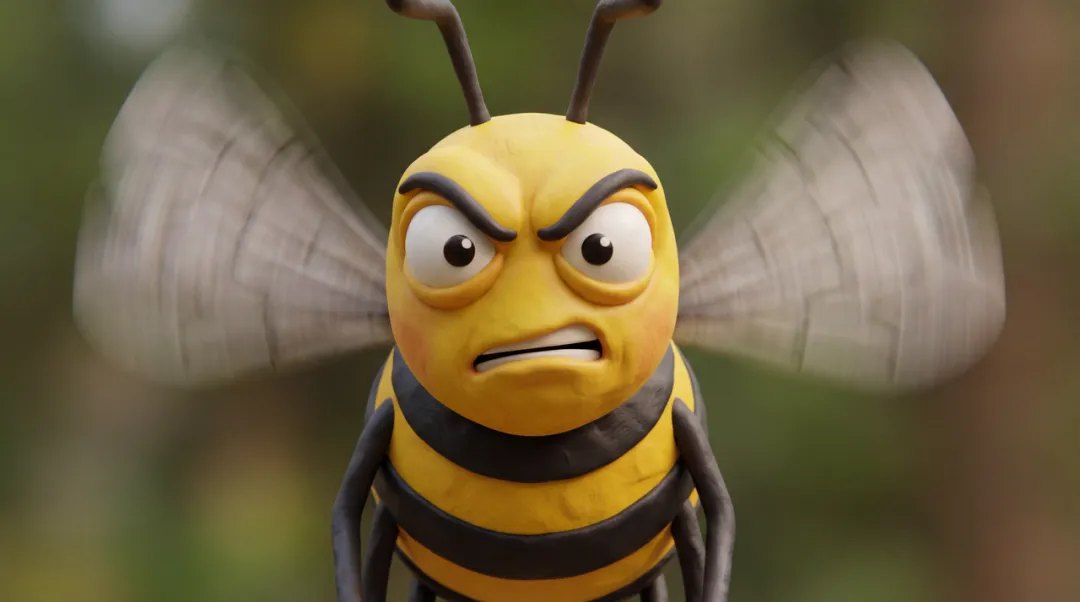
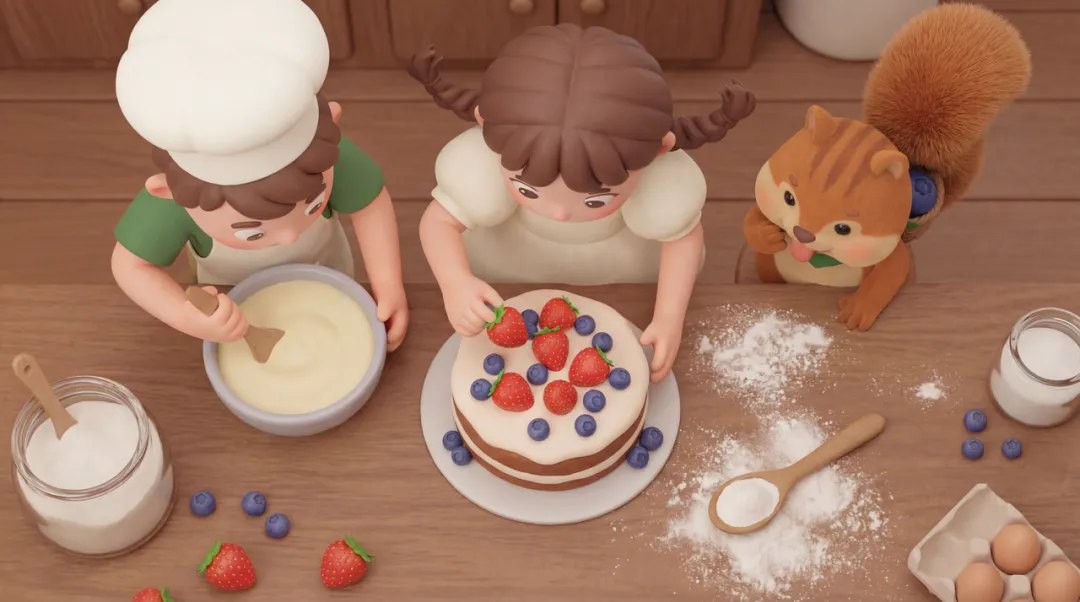
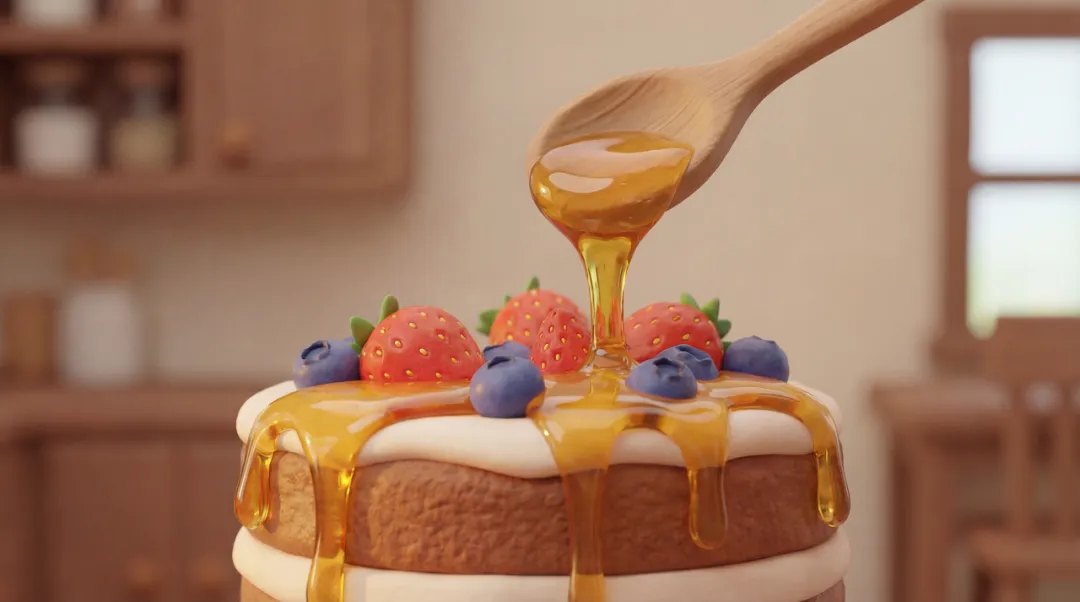
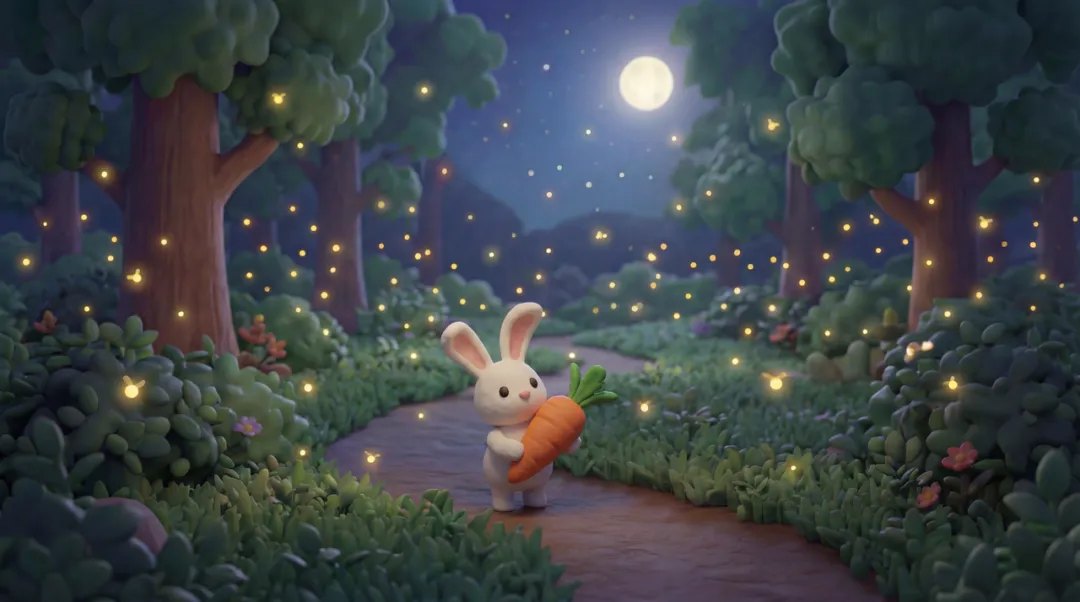
再然后就是基于图片去生成视频。这里有的我会使用首尾帧,达到我想要他从一个位置走到另一个位置的目的;有的会连续几个镜头,体现追逐的流畅感;还有的比如食材那个图,我选择了先把食材去掉,然后让食材一一出现,这样就会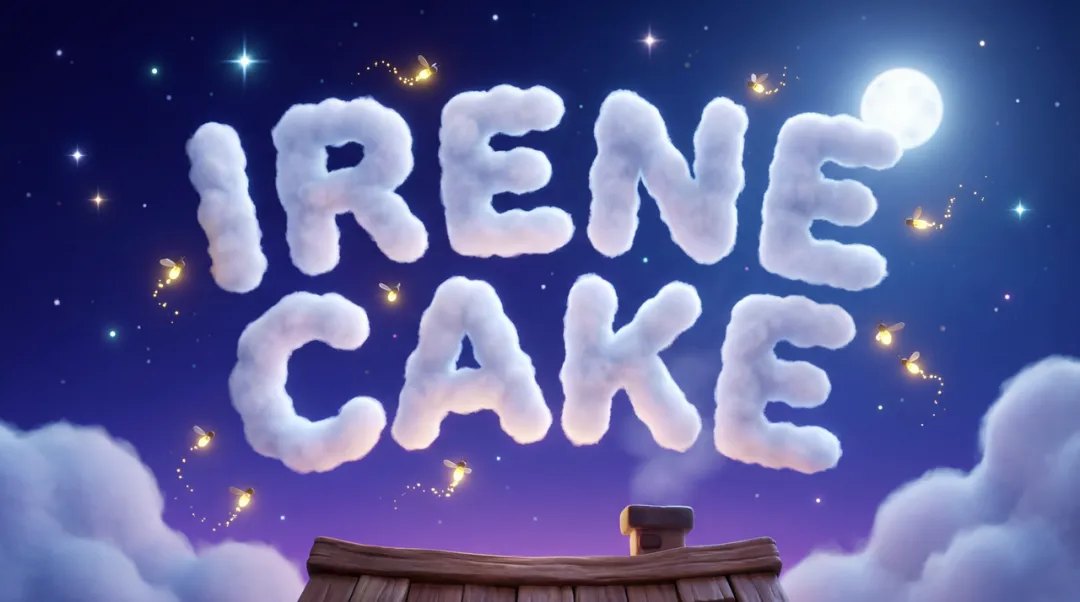
有那种美食博主摆食材的趣味感;还有一个就是小女孩摆水果的镜头,切换了几个不同角度,这样感觉也很有趣。
以及最后用到了首尾帧从房间里过渡到房间外的品牌名称。
最后生成背景音乐,这里TapNow的画布也自带音乐和文字转语音生成。
背景音乐的提示词就是我把九宫格给 AI 让它参考九宫格,然后根据场景写音乐提示词的。也就是视频中用的背景音乐。
如果要文字转语音,下方高级设置可以选择音色
整个制作的过程还是很好玩的。
另外我还有一个视频还在尝试还没做完,是微电影。做的时候我发现【摄影机控制】很好,可以模拟电影感的镜头效果,直接给画面加上景深和特定的镜头语言,让画面更有电影质感。这样就不用反复控制图片效果,而且选择很多,很有意思。
在这里(微电影保持神秘,这里我用一张其他图片作为示范了)
可以进行调整,搭配出很多种不同的效果
我尝试了几个搭配,很有意思,只改变摄影机控制得到的不同效果
四、一些经验分享
总结我的一些使用经验:
前期准备真的很重要。人设图、风格参考图的质量直接影响最终效果。选参考素材的时候要注意,主体清晰的图更适合做参考素材。
九宫格图片放大输出后一定要仔细确认角色一致性;
不是特别必要的场景优先选择生成2K图片;
只修改图片细节的时候可以使用焦点编辑魔法棒;
修改角度优先使用多角度;
动作摆不出来可以右边对话搜索参考图或者使用姿势参考自己捏火柴人;
视频高清放大功能真的好用,选择生成的视频就可以看到高清放大的选项。分辨率不够的时候,放大功能可以力挽狂澜。放大前后的清晰度差异很明显,特别是人物面部的细节,质感一下子就上来了。
链接:
https://www.tapnow.ai/referral/
案例一《弑神》链接 :
https://app.tapnow.ai/#/home/taptv/
案例二《蛋糕》链接 :
https://app.tapnow.ai/#/home/taptv/
小结
整体使用下来,效率和完整工作流方面,TapNow 都很有优势,整合度很高,从找素材找灵感找参考到提示词,到图片和视频全都一张画布包了。不用在多个工具之间跳来跳去,跳来跳去我注意力就转移,这种流畅的创作体验真的很重要。
上手挺快的,易用且专业。另外 TapTV 社区值得多关注,看别人的完整工作流比看教程更直接,在这里能看到每一步提示词是什么、什么场景对方用了什么模型,参数多少、遇到问题是怎么解决的。
看一百遍不如动手做一遍。如果还没有一个清晰的制作视频的思路,可以找一个喜欢的作品开始复刻,这里也有大量可以一键克隆的工作流,边做边学是最快的。
好了,今天的分享就到这里啦,如果大家有什么感兴趣的或者有更多 TapNow 玩法,欢迎评论区一起交流讨论,也期待大家的猛猛三连鼓励阿真~
下期见~
工具选型建议
评估一款 AI 视频工具,建议按四个维度打分:一是整合度,找素材、找参考、写提示词、出图出视频能否在同一张画布内完成,跨工具跳转会显著消耗注意力;二是工作流复用性,社区里能否直接看到他人每一步的提示词、所用模型与参数,甚至一键克隆整套流程;三是一致性控制,多角色、多镜头、不同角度下主体形象能否保持稳定;四是成本与分辨率策略,并非所有环节都需要 4K,多数场景 2K 已足够,盲目上 4K 反而容易触发尺寸限制。
最后一条经验最实在:看一百遍不如动手做一遍。先挑一个喜欢的作品做复刻,边做边学,比按部就班啃教程快得多。
本文源自:优设网 原文地址:https://uisdc.com/tapnow
(本文由图趣网整理编辑,仅供学习交流,版权归原作者所有)更多 AI 设计工具与教程见:AI 设计导航
本文地址:http://tuquu.com/tutorial/di4275.html
-

Macaron 马卡龙系色谱 ;附HC(16进制码)
Macaron 马卡龙系颜色表 色谱/色卡/色表 扩展阅读:马卡龙原指(Macaron
-

@media适配不同尺寸的手机
当下,不同分辨率,不同尺寸的移动设备越来越多,自适应也成了最热门的话题,下面就是图趣网整理到的
-

干货分享!推荐8个高清无水印无版权可商用图
在我们写文章的时候经常需要给文章配一个好图,或者是bannar等等,这就需要我们寻找一些好的无水印
-

国外黄色网站系列欣赏之一
黄色也是一个暖色。它有大自然、阳光、春天的涵义,而且通常被认为是一个快乐和有希望的色彩,黄色
-

CutterMan-一个好用的ps切图插件
cutterman--ps切图工具,方便快捷的用于网页开发/IOS/Android切图功能
-

ps像素图放大边缘模糊?一步搞定
ps像素图放大边缘模糊?我们将分享一个ps无损放大二维码的更方便快捷的实例...
-

庞门正道:好好玩耍的点线面(上)
庞门正道:好好玩耍的点线面(上)
-

经典网页配色方案之无色系
今天跟大家分享无色系配色---指除了彩色以外的其它颜色,常见的有金、银、黑、白、灰。明度从0变化