
用ps怎么消除文字?
Photoshop实用技巧-去除照片中文字的几种方法
在本教程中将为大家带来的是photoshop实用技巧之去除照片中文字的几种方法,这几种方法很简单,初学者只有细心,都可以完成!现在,就开始试试吧!
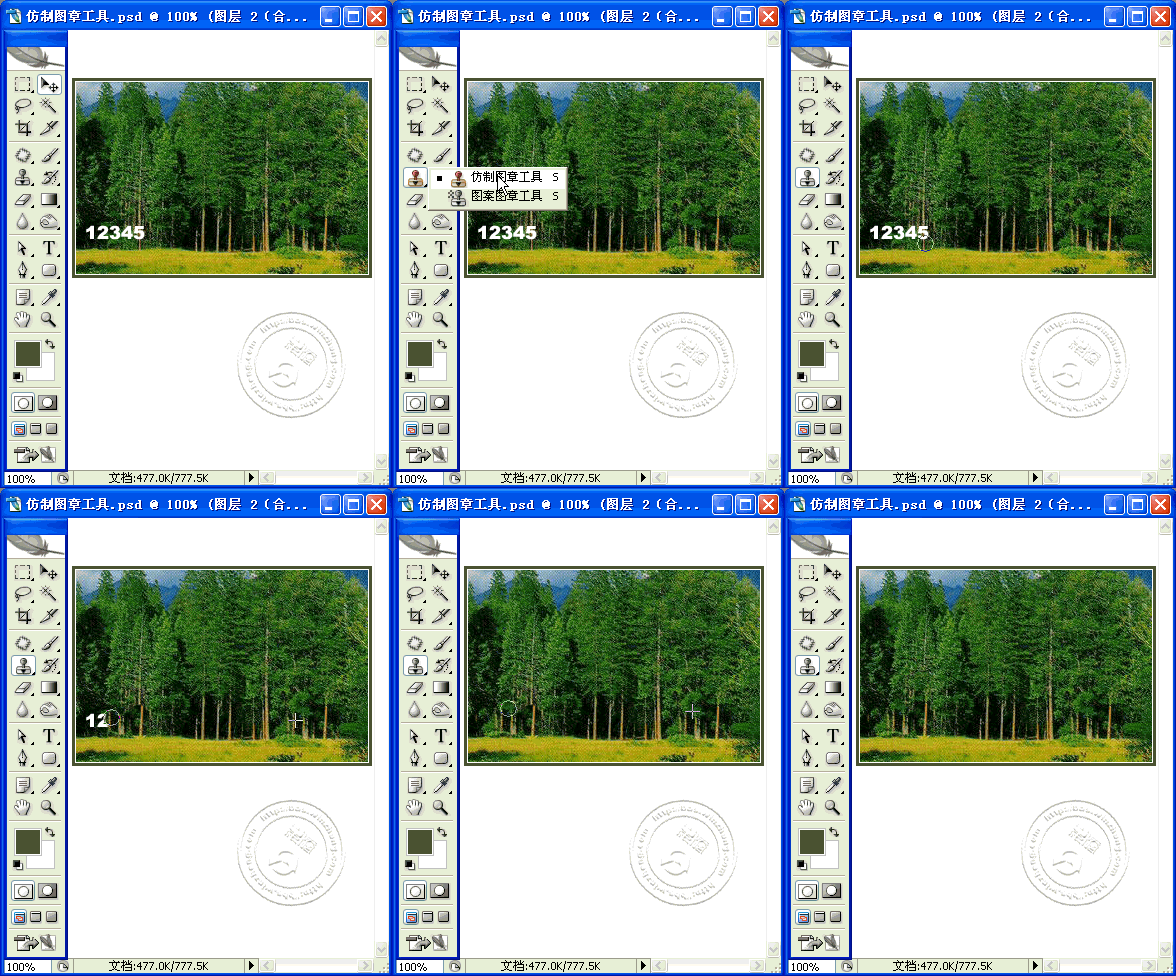
1、使用仿制图章工具去除文字。
这是比较常用的方法。具体的操作是,选取仿制图章工具,按住Alt键,在无文字区域点击相似的色彩或图案采样,然后在文字区域拖动鼠标复制以复盖文字。
要注意的是,采样点即为复制的起始点。选择不同的笔刷直径会影响绘制的范围,而不同的笔刷硬度会影响绘制区域的边缘融合效果。
2、使用修补工具去除文字。
如果图片的背景色彩或图案比较一致,使用修补工具就比较方便。具体的操作是,选取修补工具,在公共栏中选择修补项为“源”,关闭“透明”选项。然后用修补工具框选文字,拖动到无文字区域中色彩或图案相似的位置,松开鼠标就完成复制。修补工具具有自动匹配颜色的功能,复制出的效果与周围的色彩较为融合,这是仿制图章工具所不具备的。

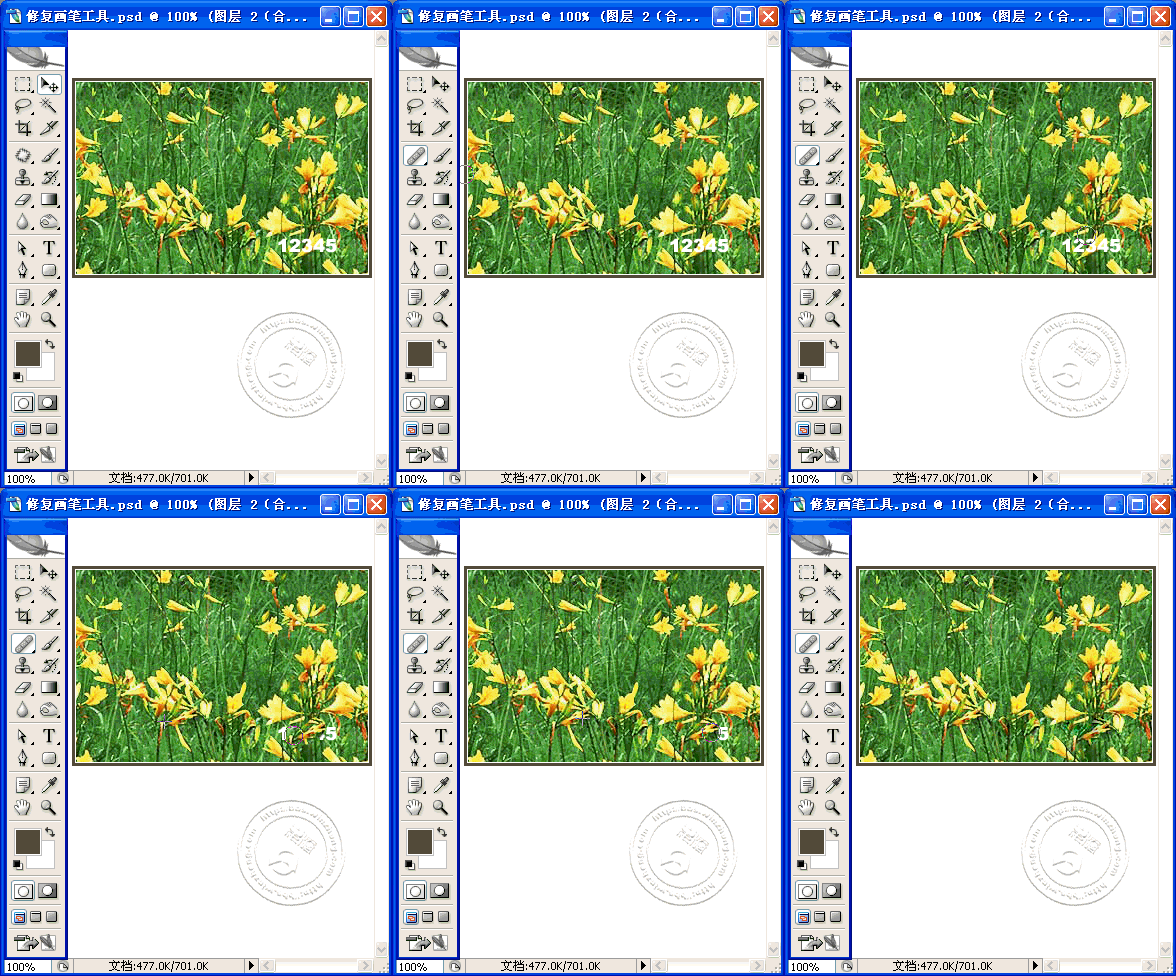
3、使用修复画笔工具去除文字。
操作的方法与仿制图章工具相似。按住Alt键,在无文字区域点击相似的色彩或图案采样,然后在文字区域拖动鼠标复制以复盖文字。只是修复画笔工具与修补工具一样,也具有自动匹配颜色的功能,可根据需要进行选用。
4、某些情况下,框选无文字区域的相似图形(或图案),按Ctrl+j键将其复制成新的图层,再利用变形工具将其变形,直接用以复盖文字会更为快捷。

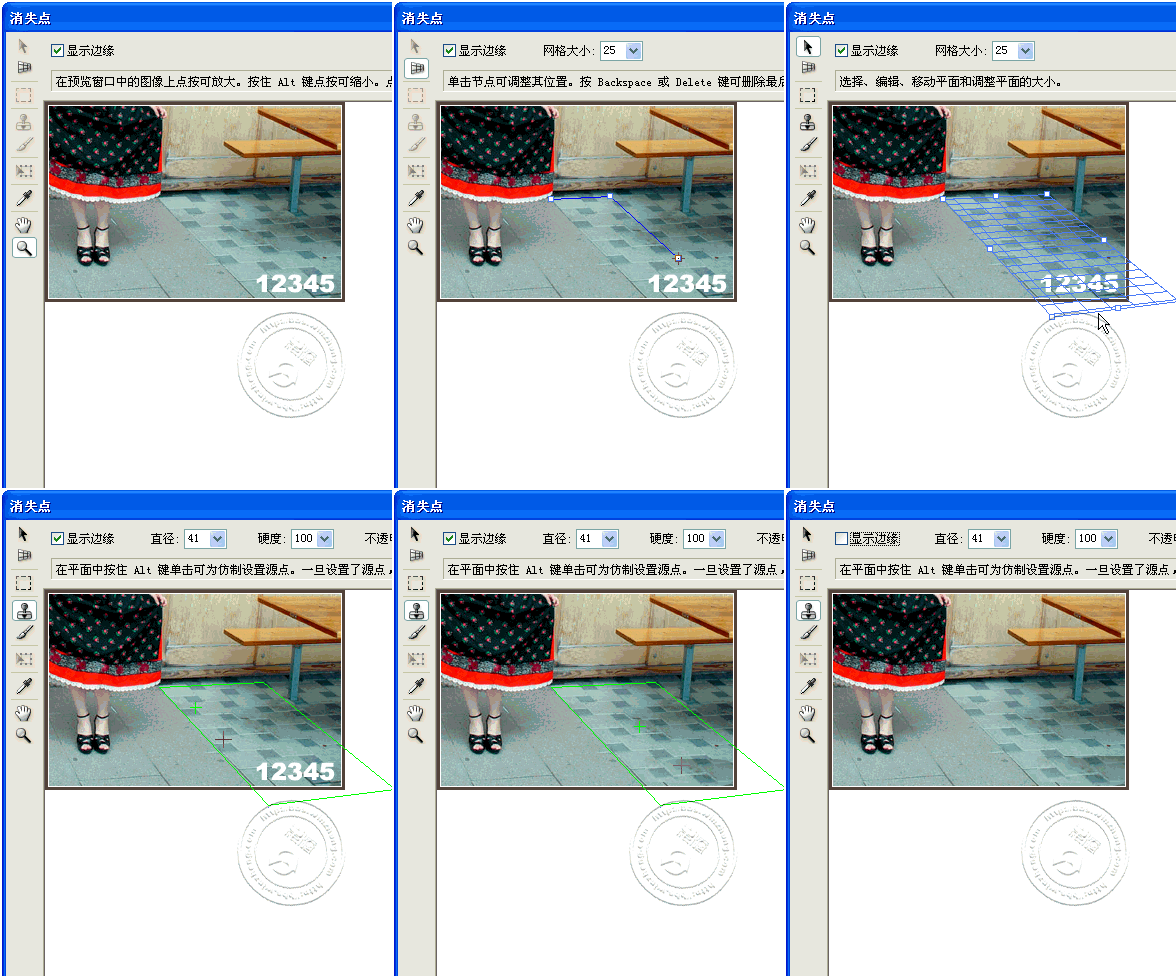
5、对于一些透视效果较强的画面(如地板),可以应用“消失点”滤镜进行处理。
图例中的操作的方法是,框选要处理的文字区域,(防止选区以外的部分也被覆盖)执行菜单命令:滤镜→消失点,进入消失点滤镜编辑界面。
然后:
⑴ 选取左边工具栏中的创建面板工具,由地板砖缝交汇处开始,沿着缝隙,依次点四个点,连成一个有透视效果的矩形。然后拖动其边线向右方及下方扩展,令面板完全复盖文字。
⑵ 选取左边工具栏中的图章工具, 按住Alt键点击选取源图像点,绿色十字变红后,在文字区域拖动便完成复制。
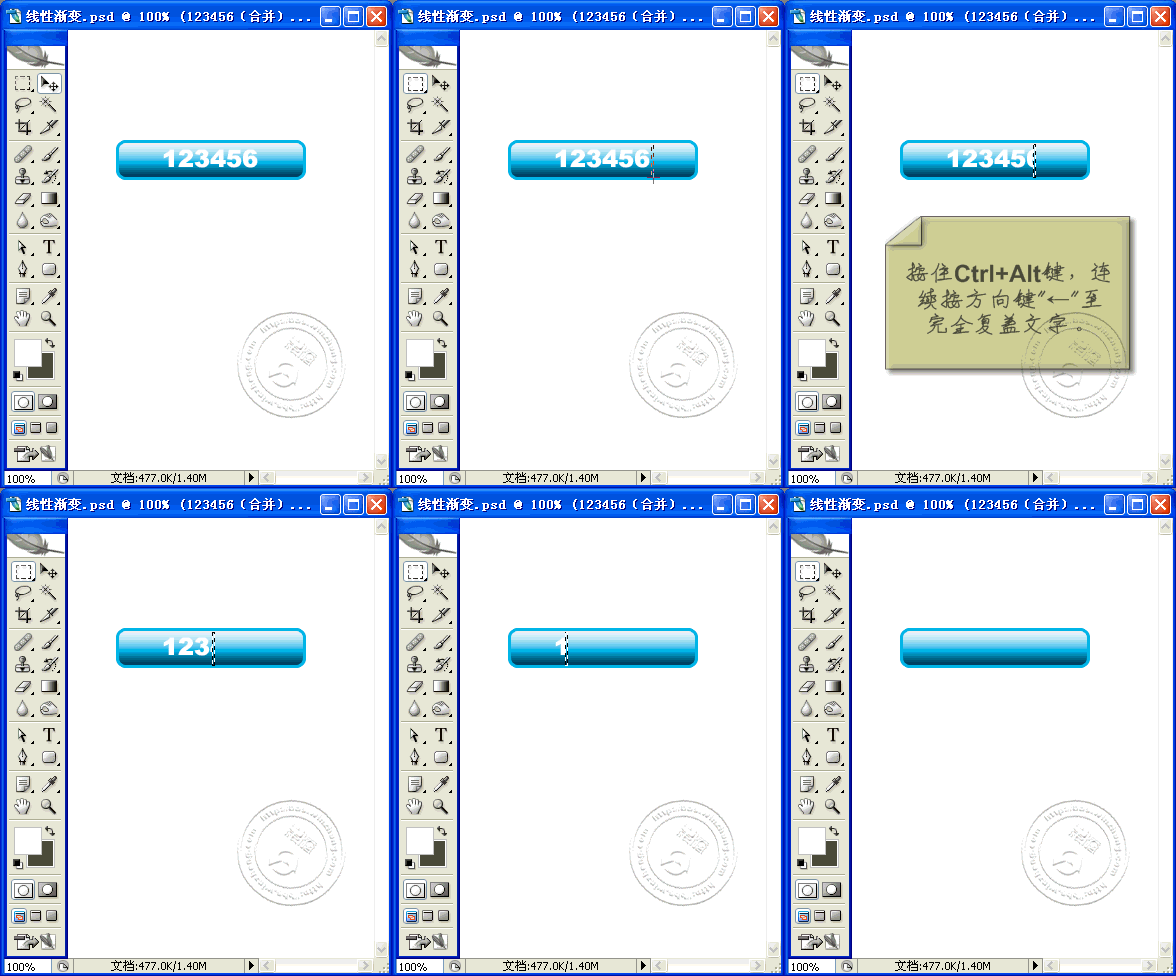
6、某些背景色为垂直线性渐变颜色的图标,有一个方便的方法去除文字。
方法是,用矩形选框工具在无文字区域中作一个选区,选区不宜太宽,高度应高于文字。然后按住Ctrl+Alt键,连续按方向键(→或←),直至完全复盖文字则可。
get新技能!简单实用,以后可以随手消除照片中不需要的文字!
本文地址:http://tuquu.com/tutorial/ps2399.html
-

Macaron 马卡龙系色谱 ;附HC(16进制码)
Macaron 马卡龙系颜色表 色谱/色卡/色表 扩展阅读:马卡龙原指(Macaron
-

@media适配不同尺寸的手机
当下,不同分辨率,不同尺寸的移动设备越来越多,自适应也成了最热门的话题,下面就是图趣网整理到的
-

干货分享!推荐8个高清无水印无版权可商用图
在我们写文章的时候经常需要给文章配一个好图,或者是bannar等等,这就需要我们寻找一些好的无水印
-

国外黄色网站系列欣赏之一
黄色也是一个暖色。它有大自然、阳光、春天的涵义,而且通常被认为是一个快乐和有希望的色彩,黄色
-

CutterMan-一个好用的ps切图插件
cutterman--ps切图工具,方便快捷的用于网页开发/IOS/Android切图功能
-

ps像素图放大边缘模糊?一步搞定
ps像素图放大边缘模糊?我们将分享一个ps无损放大二维码的更方便快捷的实例...
-

庞门正道:好好玩耍的点线面(上)
庞门正道:好好玩耍的点线面(上)
-

经典网页配色方案之无色系
今天跟大家分享无色系配色---指除了彩色以外的其它颜色,常见的有金、银、黑、白、灰。明度从0变化