
Photoshop钢笔工具人物抠图教程
在我们的印象中钢笔工具是ps软件中较为难用的,钢笔工具用的最多的就是用来抠图,运用巧妙还是很简单的,那么我们就来学习一下钢笔工具人物抠图教程,这种方法通用于影楼后期制作。
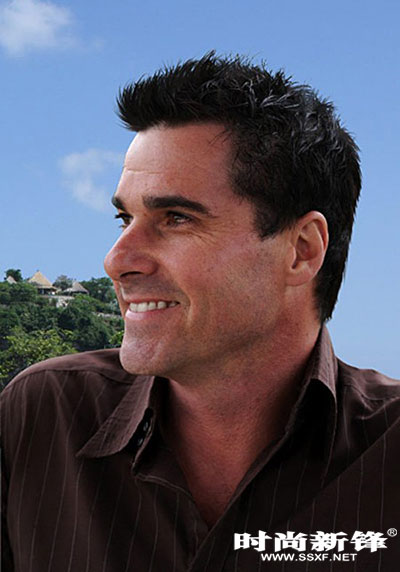
在我们的印象中钢笔工具是ps软件中较为难用的,钢笔工具用的最多的就是用来抠图,运用巧妙还是很简单的,那么我们就来学习一下钢笔工具人物抠图教程,这种方法通用于影楼后期制作。
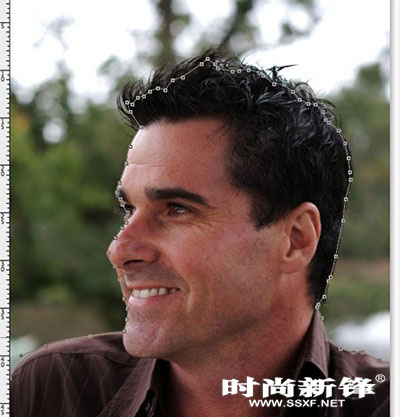
1、在ps中翻开这张照片,能够看出图中的正大叔和布景有极好的对比度,但头顶几戳英俊的卷发和布景的融合度太高。
首先用钢笔东西勾出明晰边际的概括,在头发丝的边际区域咱们只需要勾出一个大概,细节稍后处置。
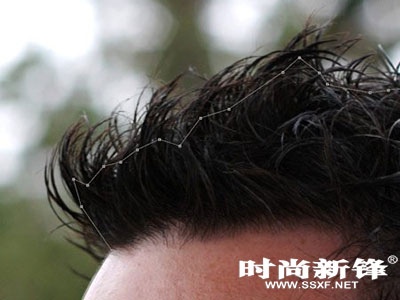
2、在头发边际,只勾勒头发中较为精确的有些,与布景有融合的边际有些就暂时不要勾进来了,否则的话待会儿这种混合的区域会把工作搞砸。
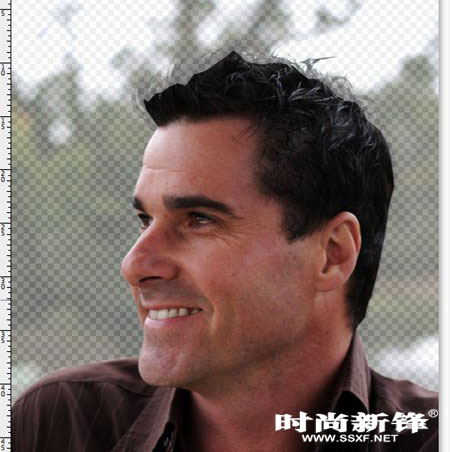
3、快捷键Ctlr+Enter将途径转换为选区,Shift+F6羽化0.2px防止发生僵硬的边际,仿制选区有些到新的图层。降低原图层透明度,确保能看出外延头发的概括即可。
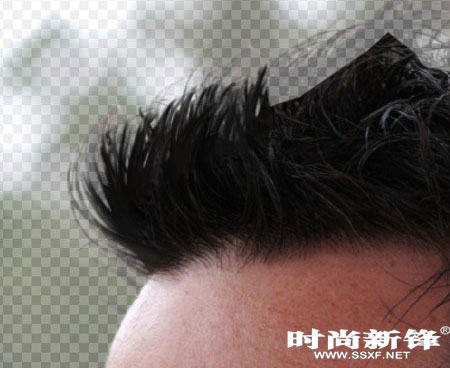
4、下面好玩儿的有些来了!用涂改东西在新图层的头发边际区域涂改,用底图的头发概括作为参照,然后手艺制作出正大叔丢失的头发。
开始时运用4px的画笔来充分现阶段的浓密头发区域,一起添补由于途径勾勒形成的头发缺口。这时候,假如有一个绘图板当然会更便利,而且能够做出多变的头发丝厚度来。假如纯鼠标操作,当然也没问题,专业的修图师是不在乎东西的哦。
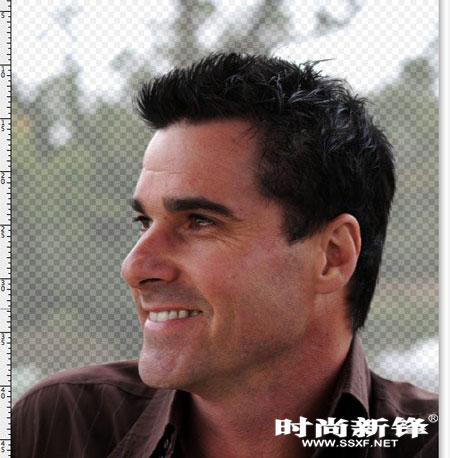
5、新画出来的头发很快就让这个正大叔的头发给长齐了,看起来还不错!可是这大叔此刻的小平头显得略呆…为了使他的发型更帅,咱们还能够用更小半径的画笔重复操作,画出那些有型的卷发丝。
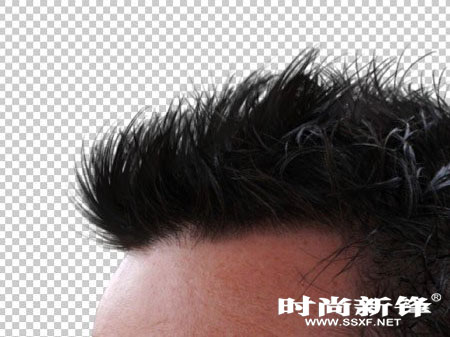
6、比如说咱们能够用2px的涂改东西在不一样的方向涂改画出良莠不齐的头发来增强现实感。然后换上自己喜欢的颜色,最终的ps钢笔抠图就完成了。
本文转自:http://www.ssxf.net/student/classroom/201410161377.htm
本文地址:http://tuquu.com/tutorial/ps2486.html
-

Macaron 马卡龙系色谱 ;附HC(16进制码)
Macaron 马卡龙系颜色表 色谱/色卡/色表 扩展阅读:马卡龙原指(Macaron
-

@media适配不同尺寸的手机
当下,不同分辨率,不同尺寸的移动设备越来越多,自适应也成了最热门的话题,下面就是图趣网整理到的
-

干货分享!推荐8个高清无水印无版权可商用图
在我们写文章的时候经常需要给文章配一个好图,或者是bannar等等,这就需要我们寻找一些好的无水印
-

国外黄色网站系列欣赏之一
黄色也是一个暖色。它有大自然、阳光、春天的涵义,而且通常被认为是一个快乐和有希望的色彩,黄色
-

CutterMan-一个好用的ps切图插件
cutterman--ps切图工具,方便快捷的用于网页开发/IOS/Android切图功能
-

ps像素图放大边缘模糊?一步搞定
ps像素图放大边缘模糊?我们将分享一个ps无损放大二维码的更方便快捷的实例...
-

庞门正道:好好玩耍的点线面(上)
庞门正道:好好玩耍的点线面(上)
-

经典网页配色方案之无色系
今天跟大家分享无色系配色---指除了彩色以外的其它颜色,常见的有金、银、黑、白、灰。明度从0变化